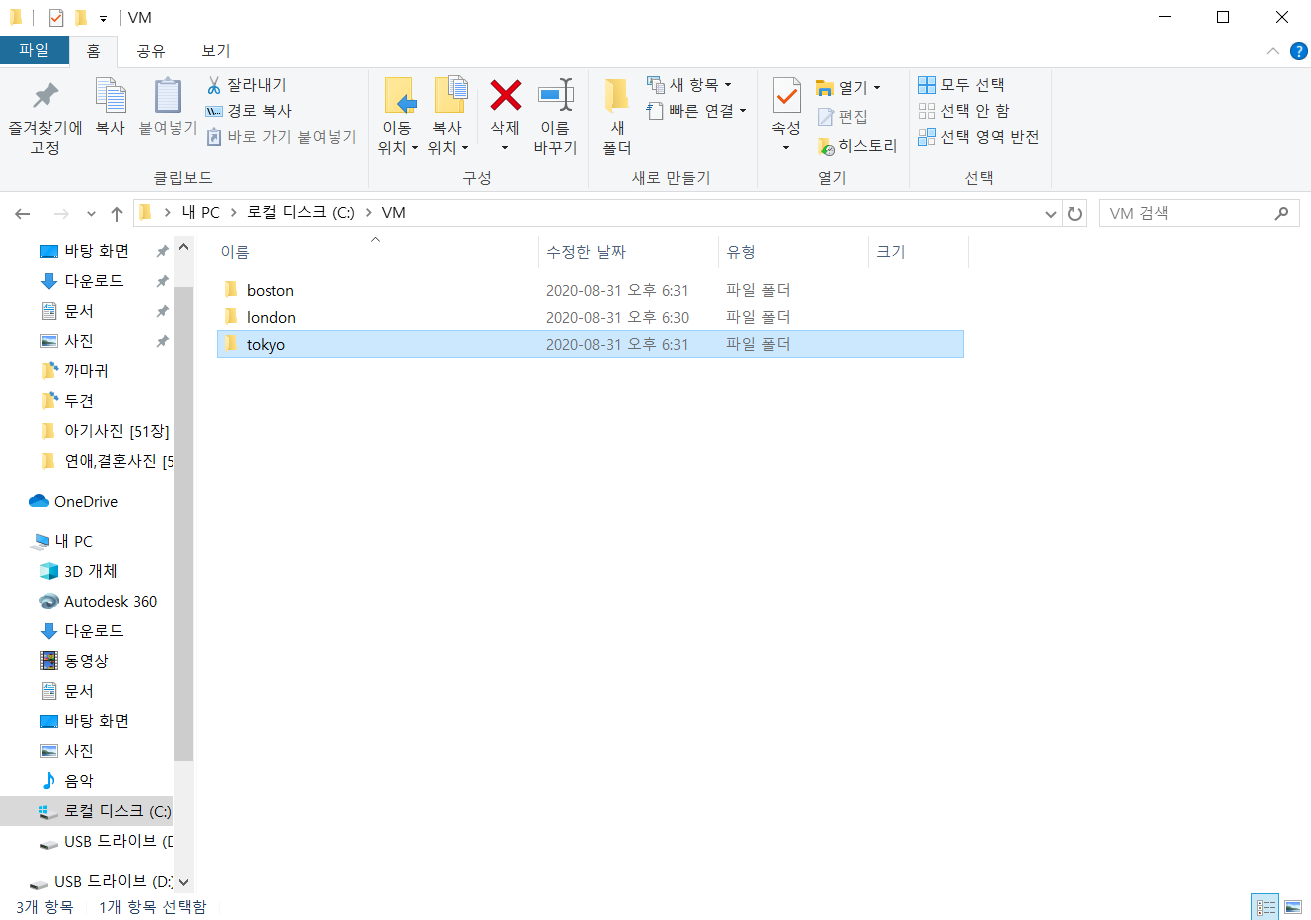
1. 제일 처음 C:\VM\london, boston. tokyo 폴더 생성
컴퓨터C 에 VM폴더 만들고 VM폴더 안에 london , boston, tokyo 각각 폴더 3개더 만든다.
2. 소프트웨어는 별도의 폴더에 저장
VMware : 서버 가상화를 하기 위한 소프트웨어
물리적인 하나의 서버에서 논리적으로 여러 대의 서버를 운용할 수 있는 기술
<<london window 설치 >>

1) VM ware - Create a New Virtual Machine 클릭
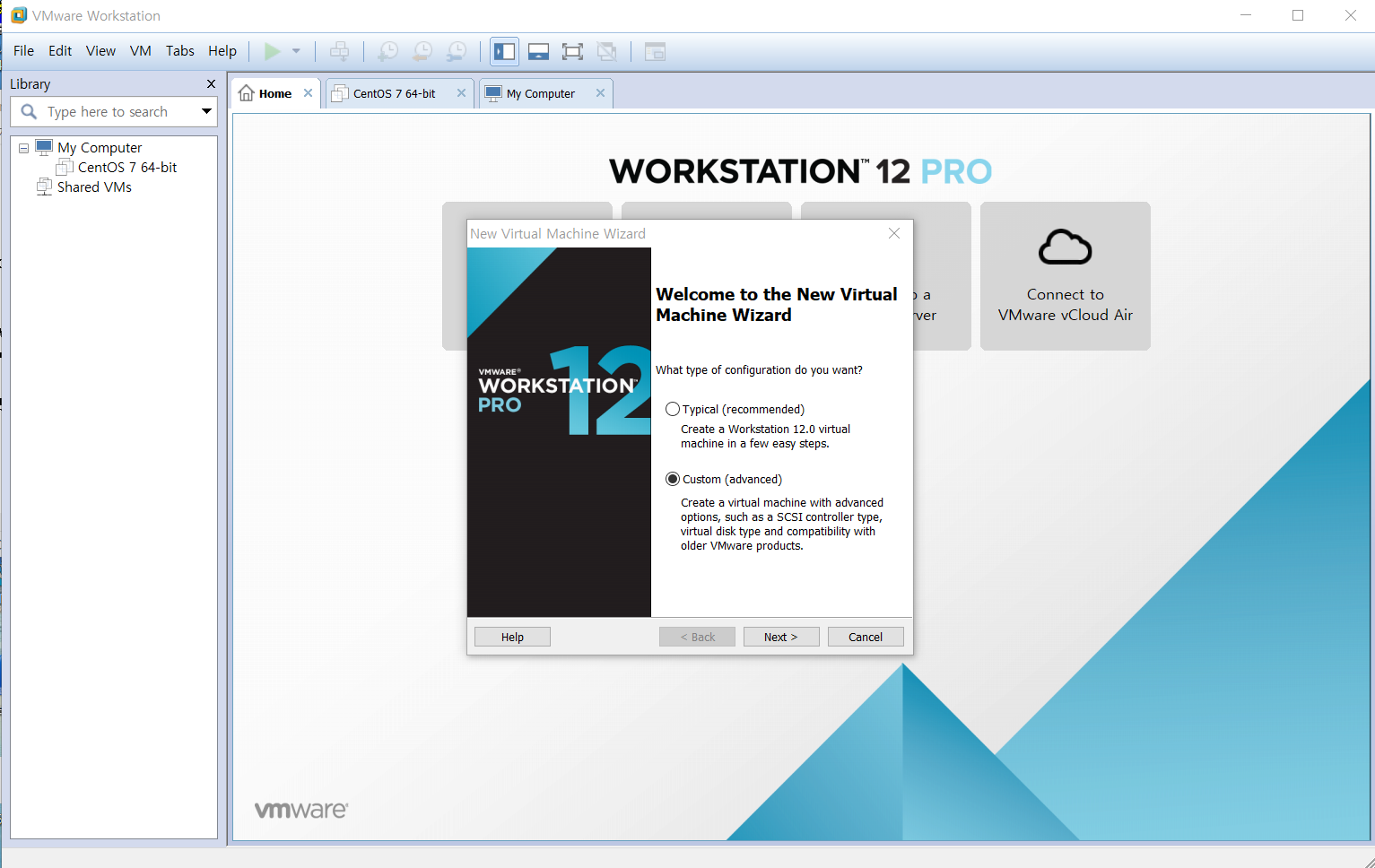
2) Custom - Next> 클릭
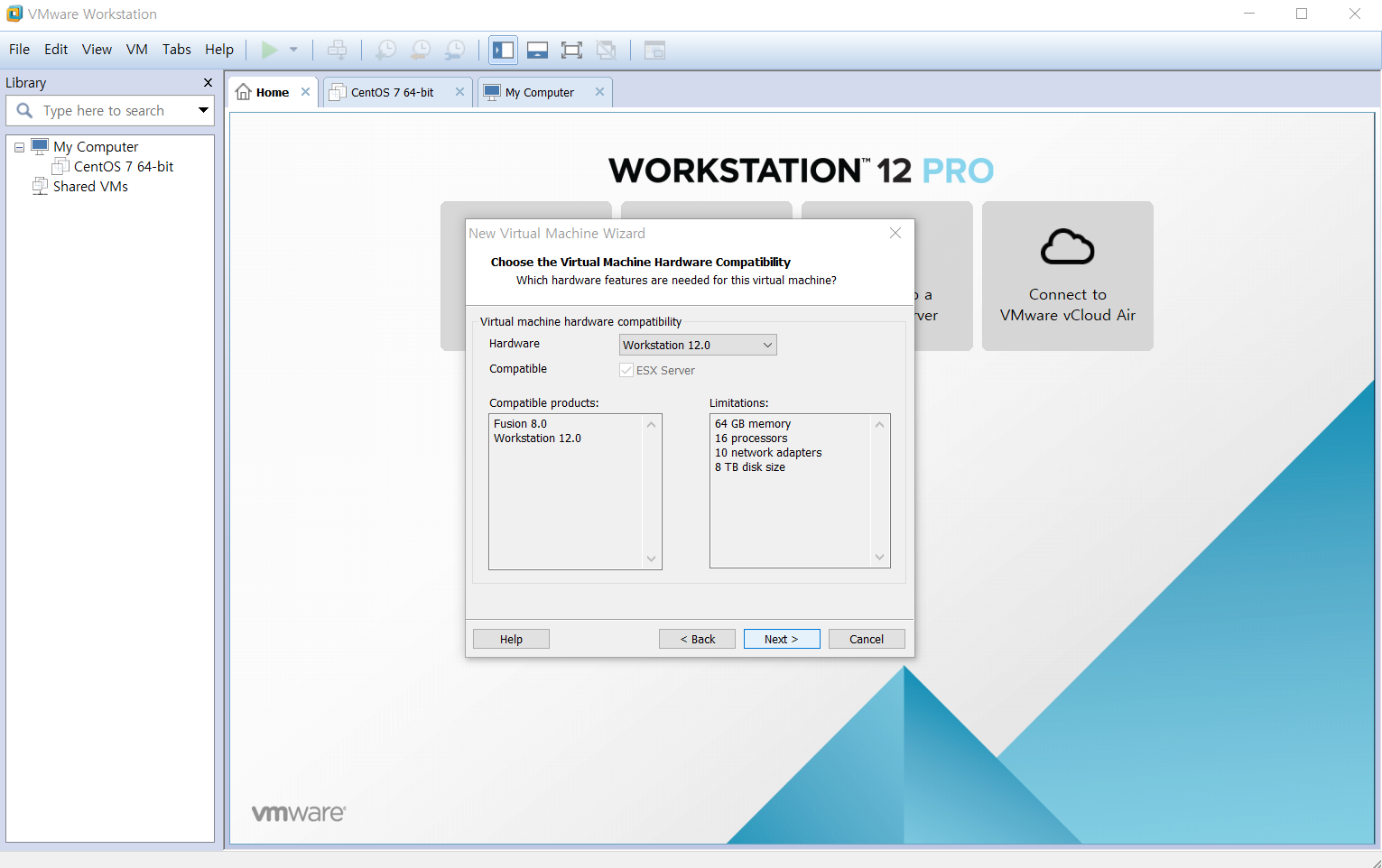
3) Next > 클릭
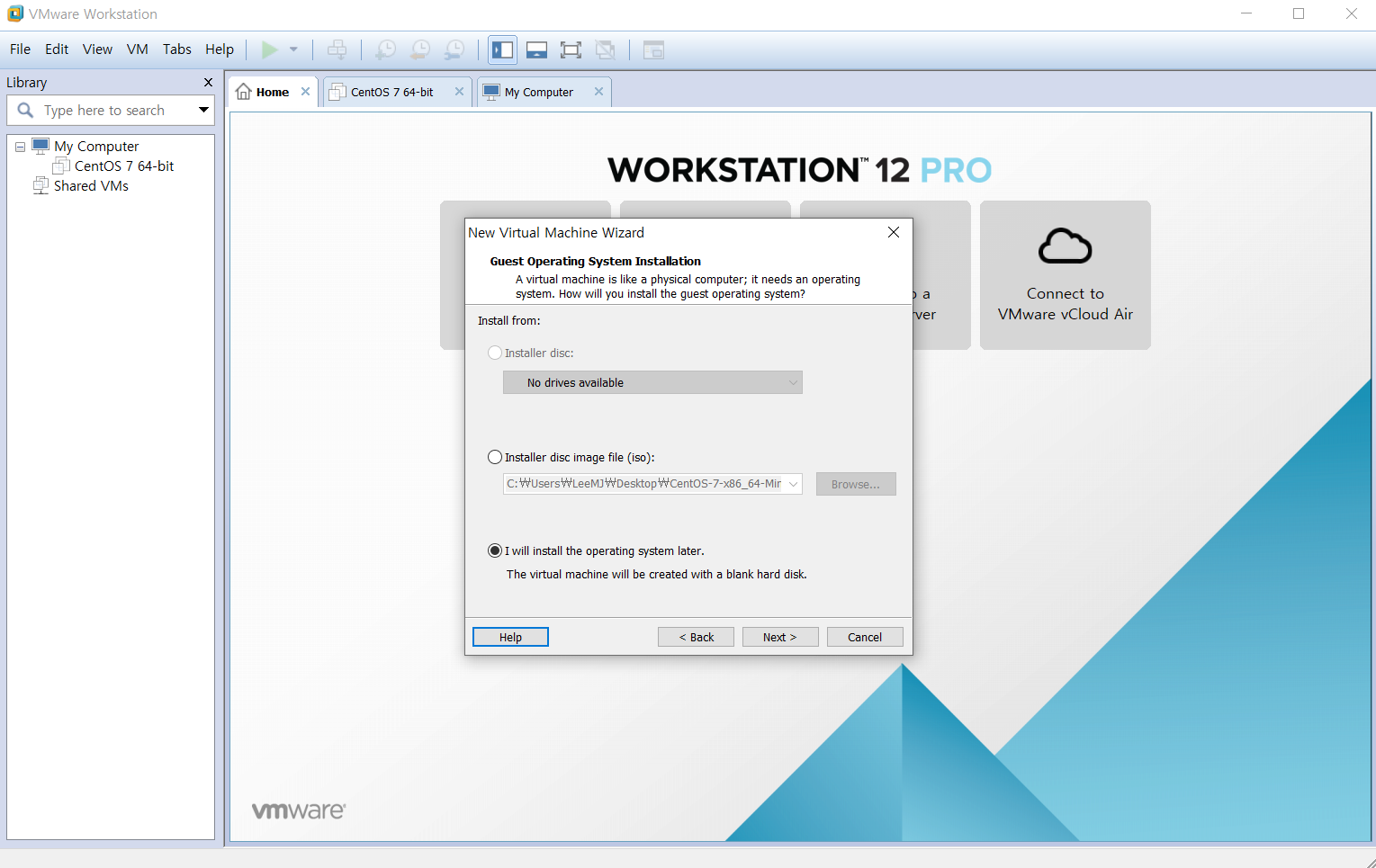
4) I will insatall the operating system later - Next > 클릭

5) Microsoft Windows 클릭 - version : Windows Server 2008 R2 x64 - Next >

6) Virtual machine name : london
[Browse...] 버튼을 눌러
Location : C:\VM\london
경로 지정해준 뒤 Next>
boston, tokyo 똑같이 해준다... 밑에 6) 들처럼....
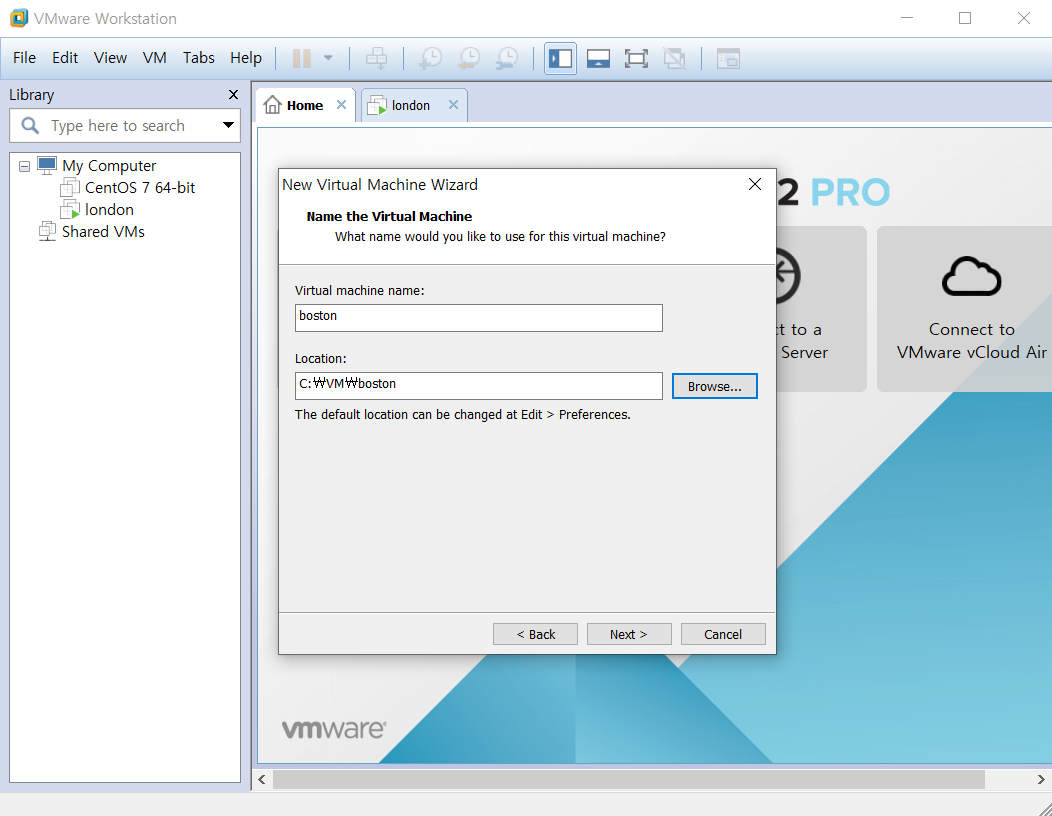
6) Virtual machine name : boston
[Browse...] 버튼을 눌러
Location : C:\VM\boston
경로 지정해준 뒤 Next>

6) Virtual machine name : tokyo
[Browse...] 버튼을 눌러
Location : C:\VM\tokyo
경로 지정해준 뒤 Next>
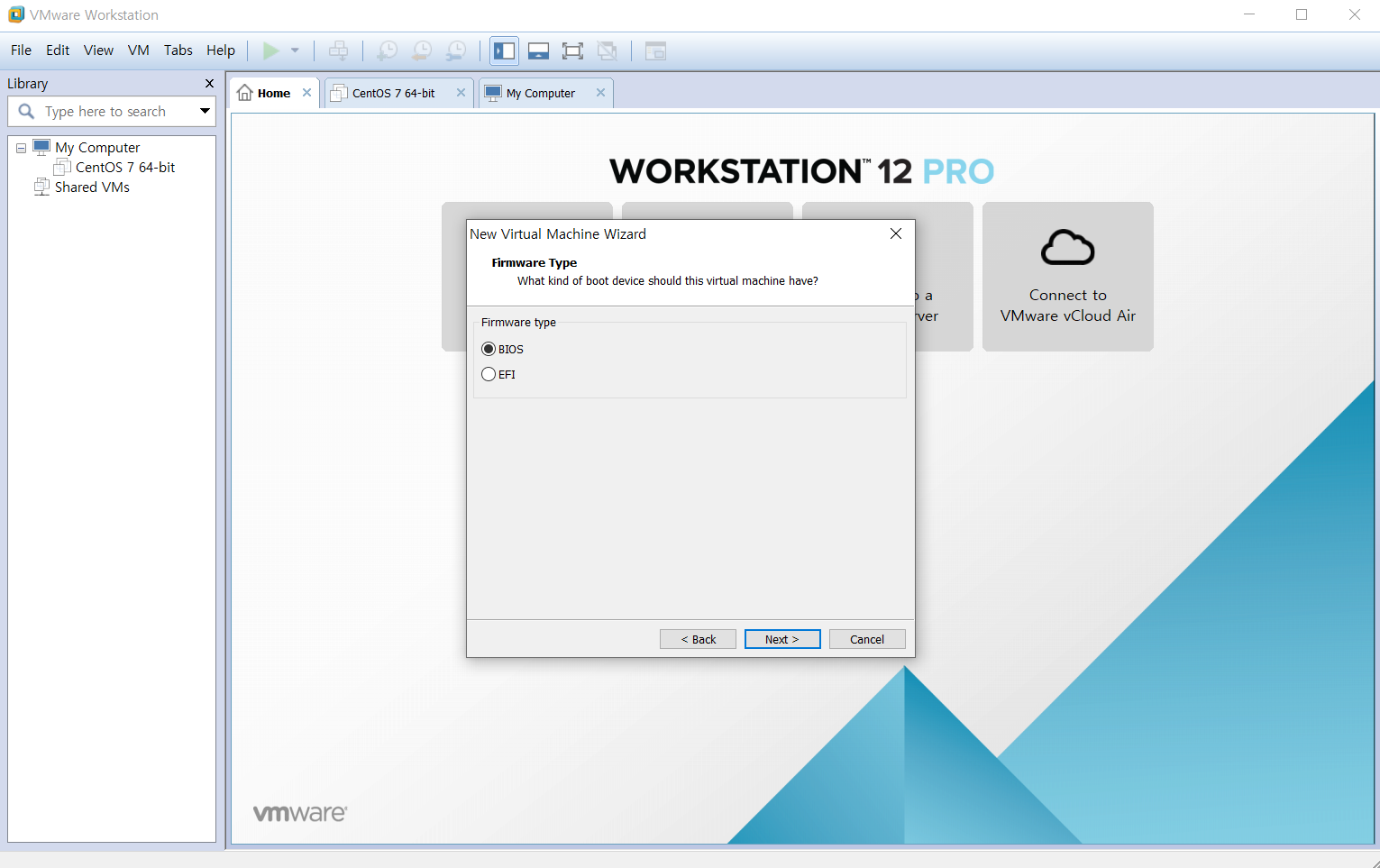
7) BIOS - Next > 클릭

8) Next >

9) Next >
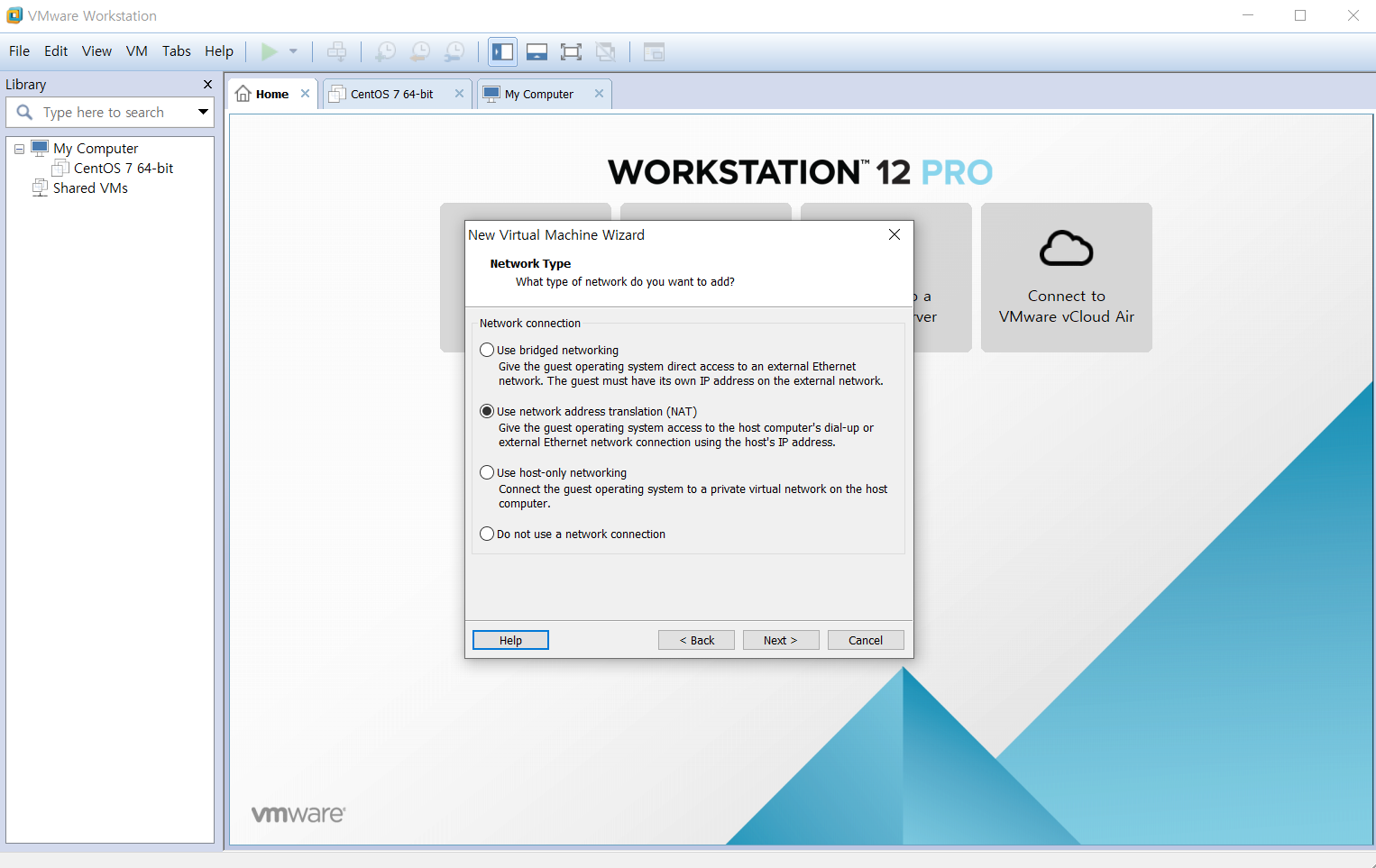
10) Use network address translation(NAT) - Next >
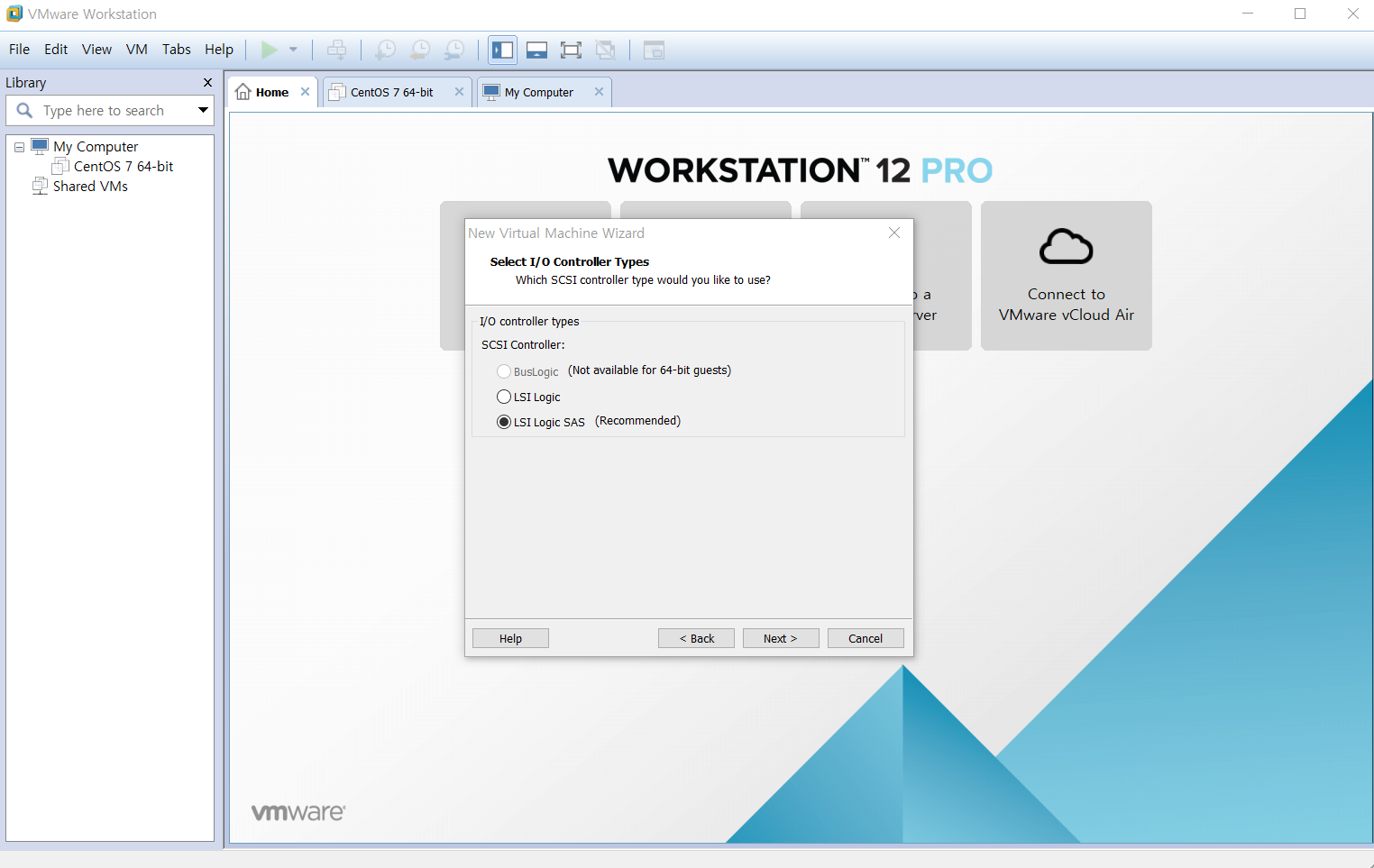
11) LSI Logic SAS (Recommended) - Next >
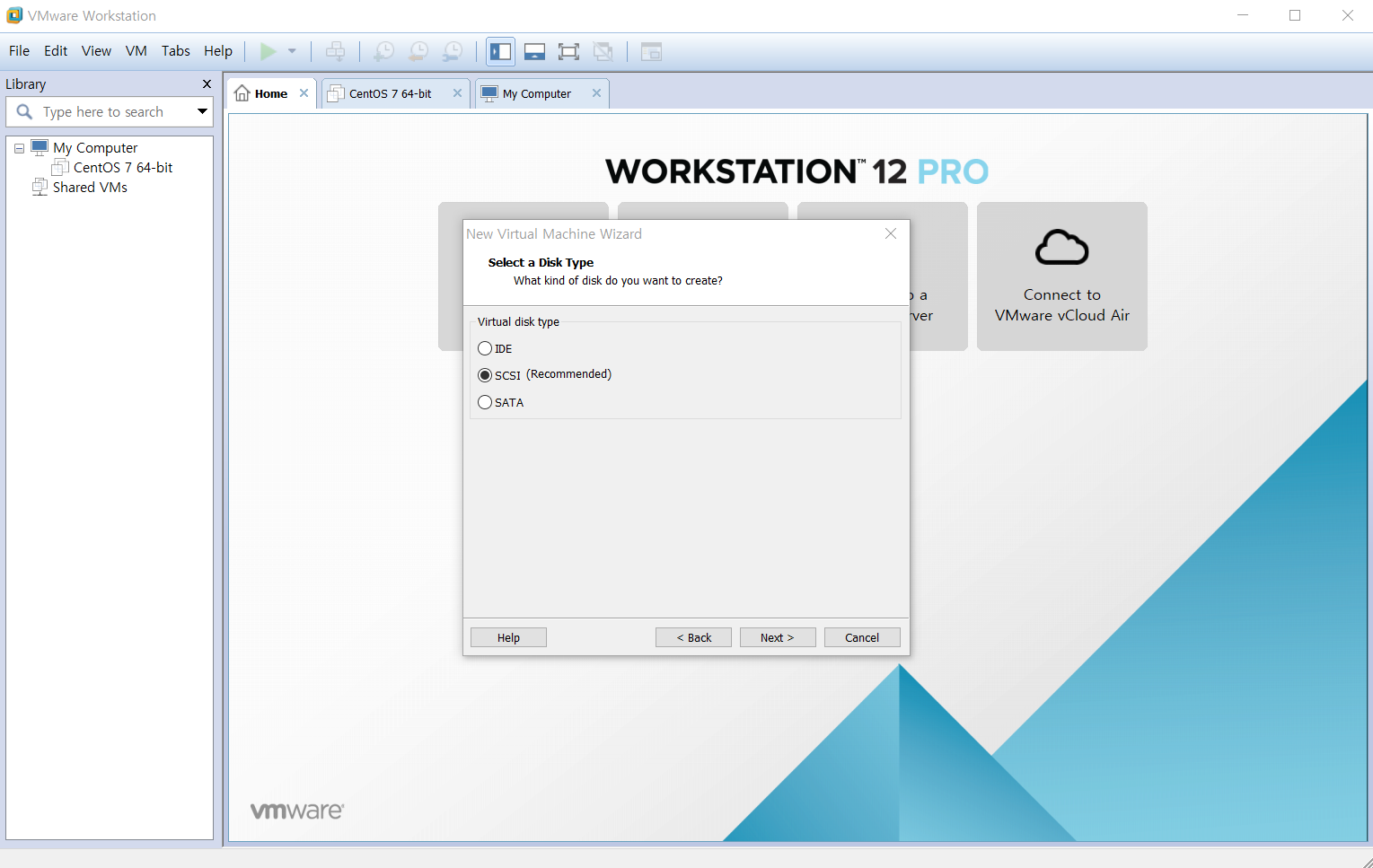
12) SCSI (Recommended) - Next >

13) Create a new virtual disk - Next>

14) Split virtual disk into multiple files - Next>
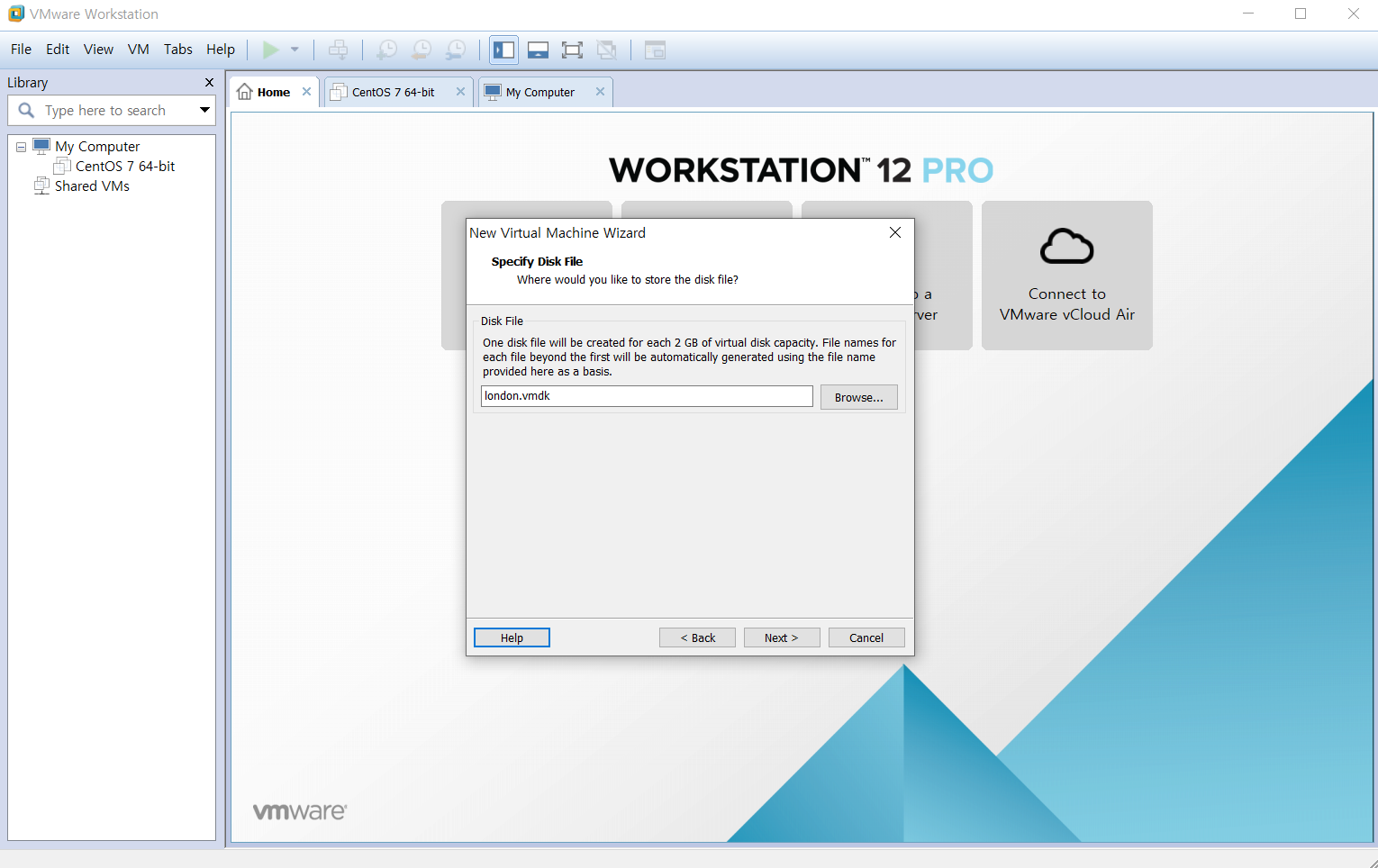
15) london.vmdk - Next>

16) Finish
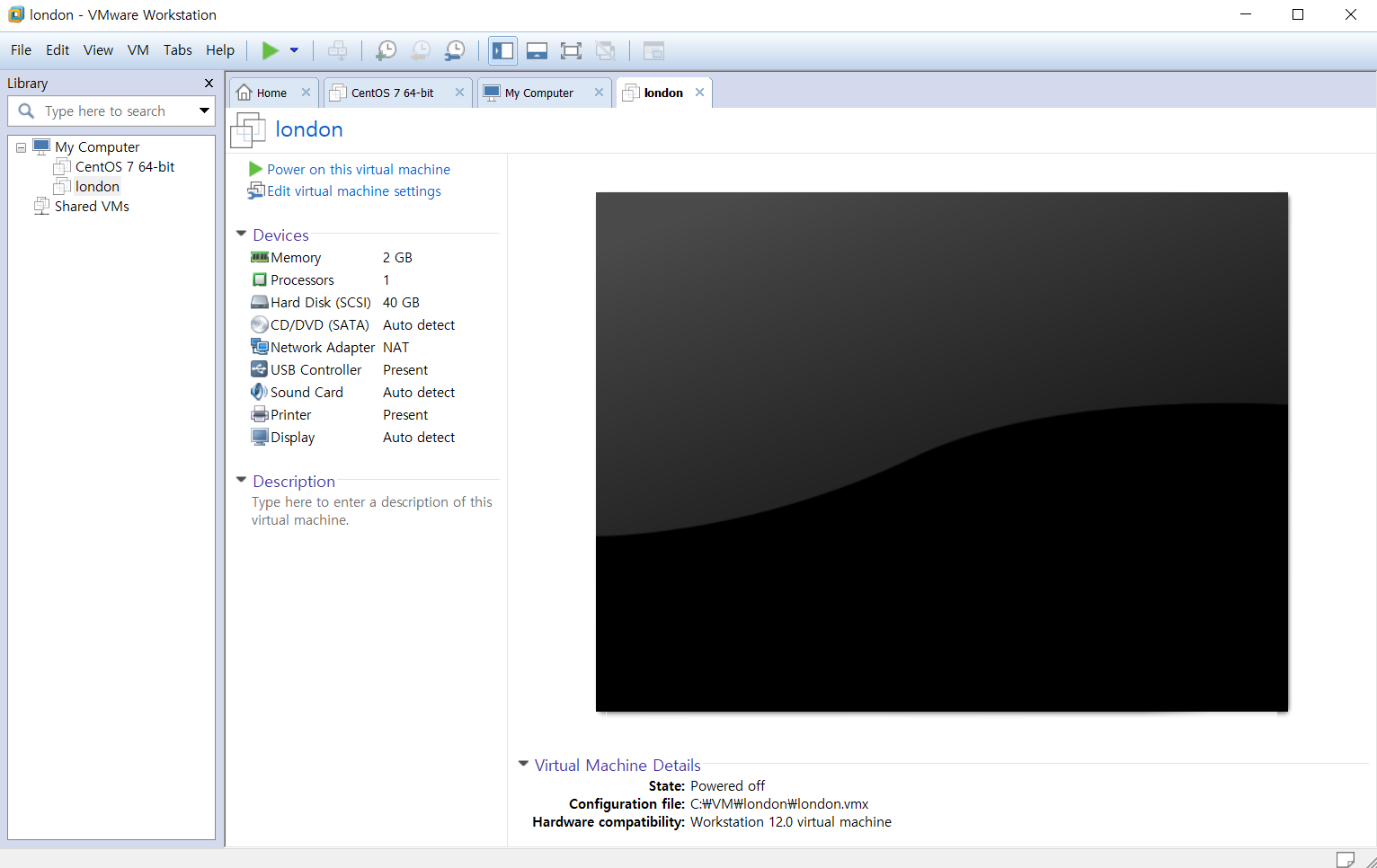
<<이미지파일 넣기 >>
17) CD/DVD (SATA) Auto detect

18) Use ISO Image file : 2008R2KO [Browse ] 클릭하여 경로 넣기 - OK
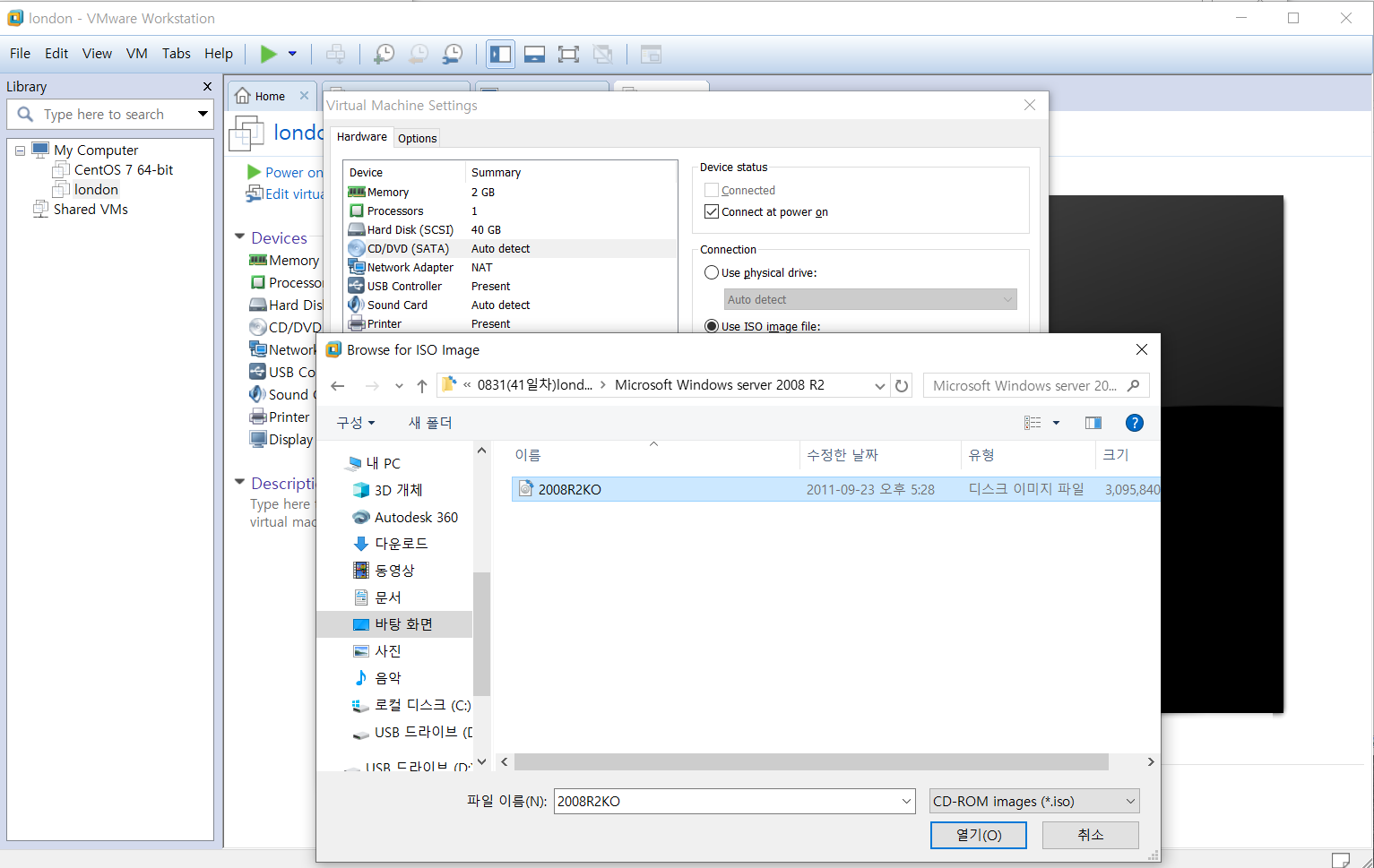
19) 이미지파일 이름 : 2008R2KO - 열기
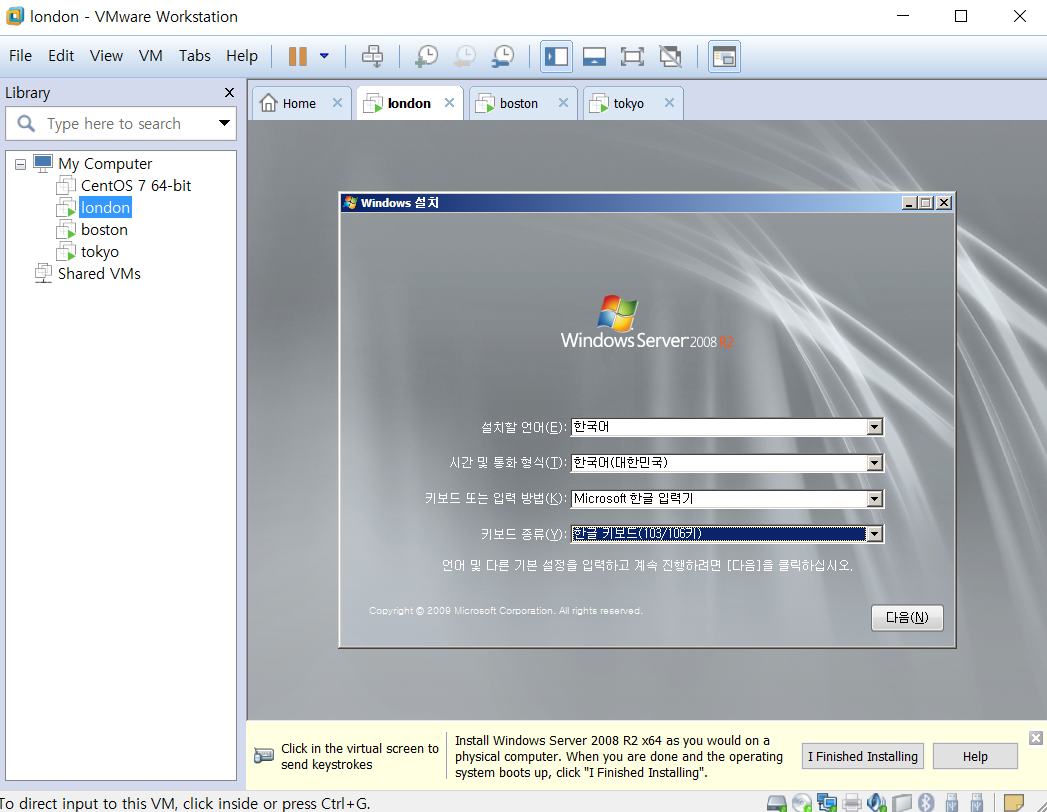
20) Windows 설치
키보드 종류 : 한글 키보드(103/106키) - 다음
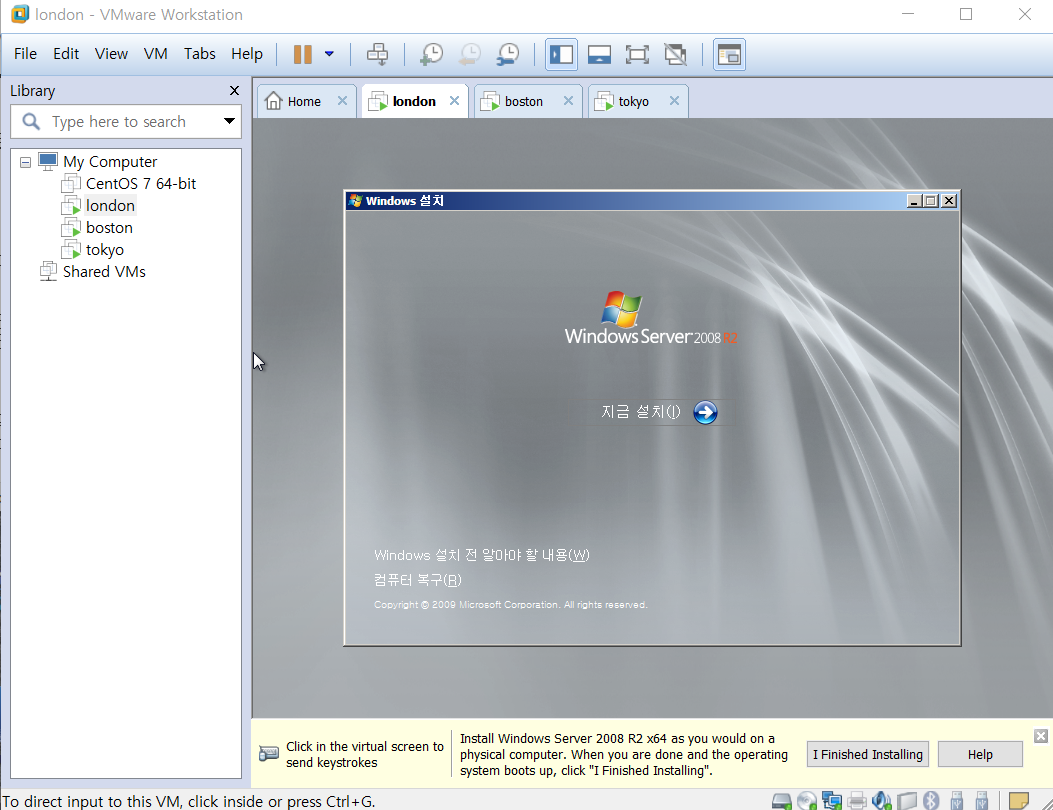
21) 지금설치
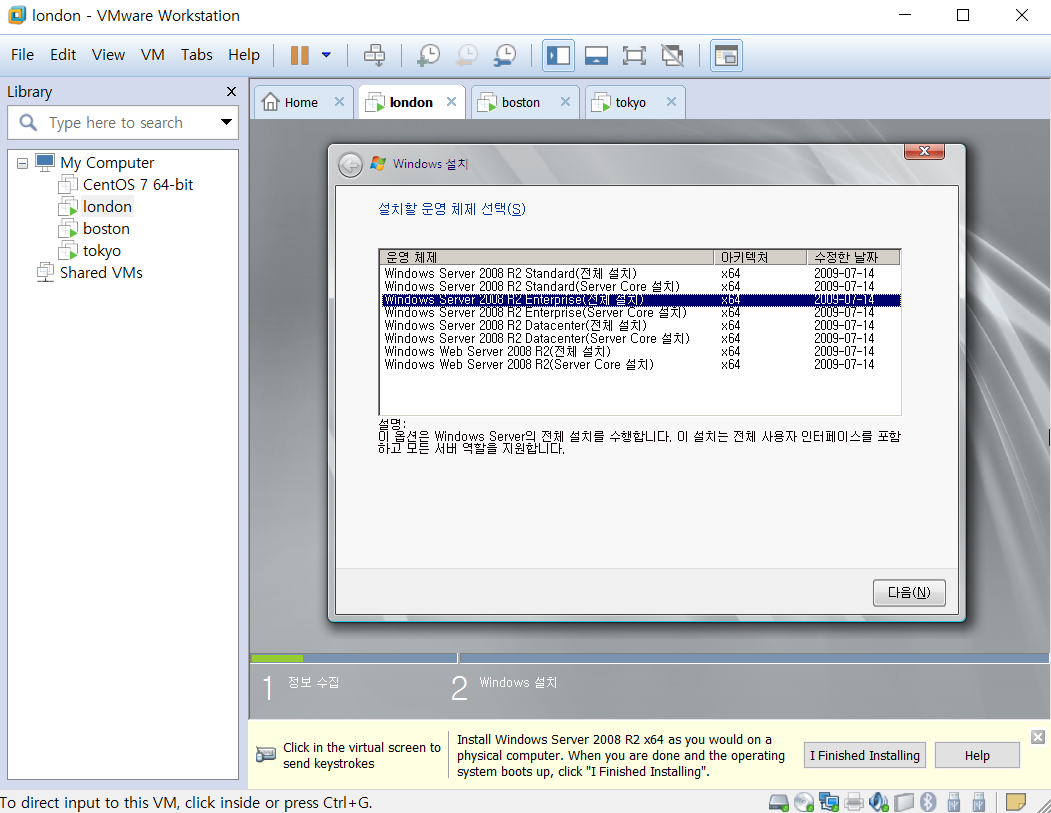
22) Windows Server 2008 R2 Enterprise(전체설치) - 다음

23) 동의함 체크 - 다음
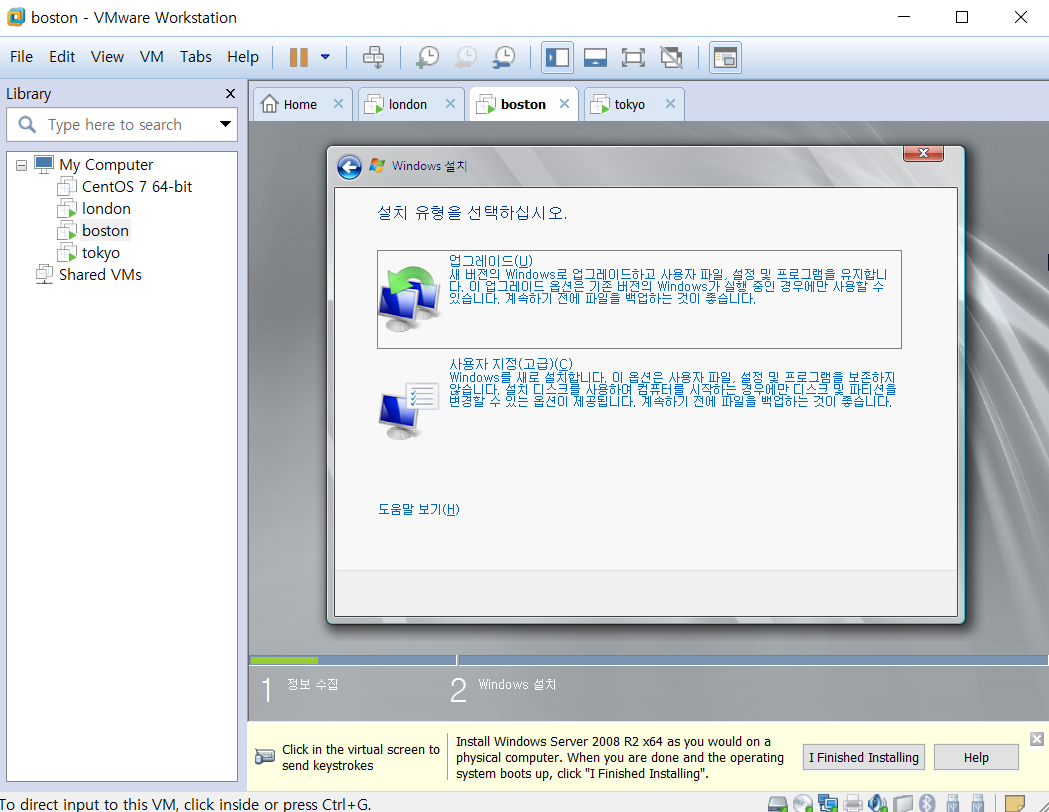
24) 사용자 지정(고급) 클릭

25) 다음
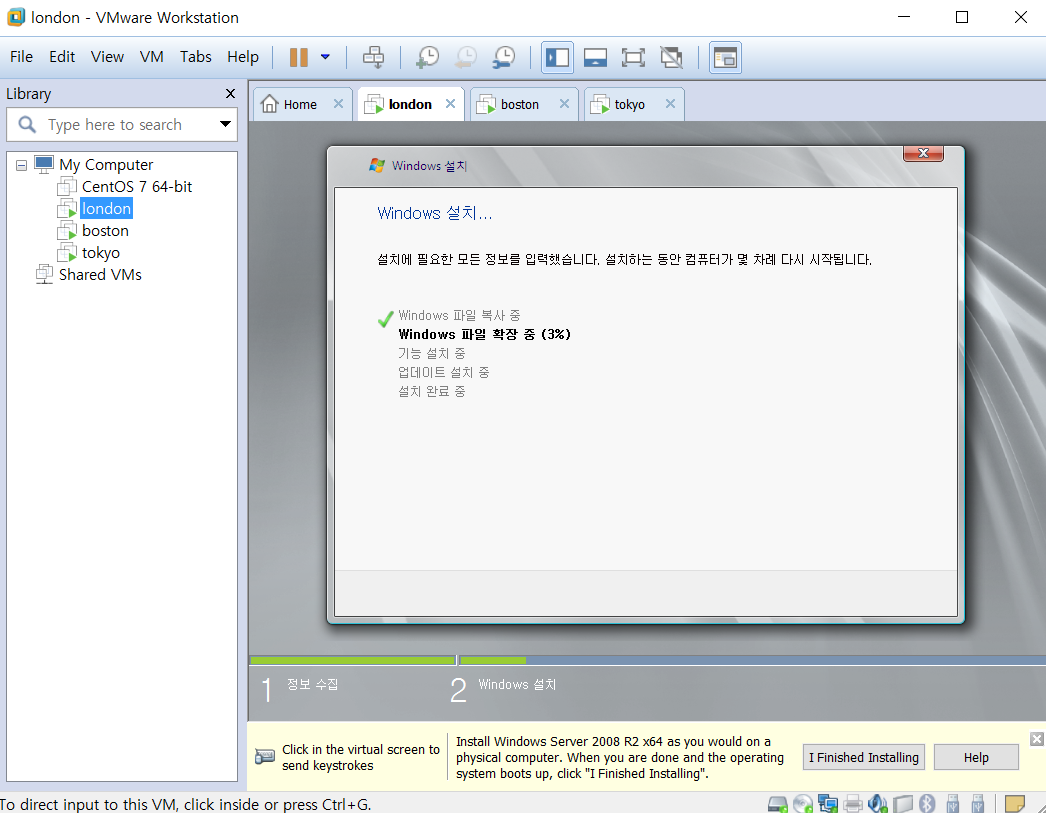
설치중......

컴퓨터 처음사용하기 위해 준비하는중....

26) 확인

27) 암호 :
<<관리자 administrator 암호 설정>>
: 비밀전호는 보안정책에 의해 복잡성을 충족시켜야 함
암호는 대문자, 소문자, 특수문자, 숫자를 포함시켜야 하고 7자 이상이어야 한다.
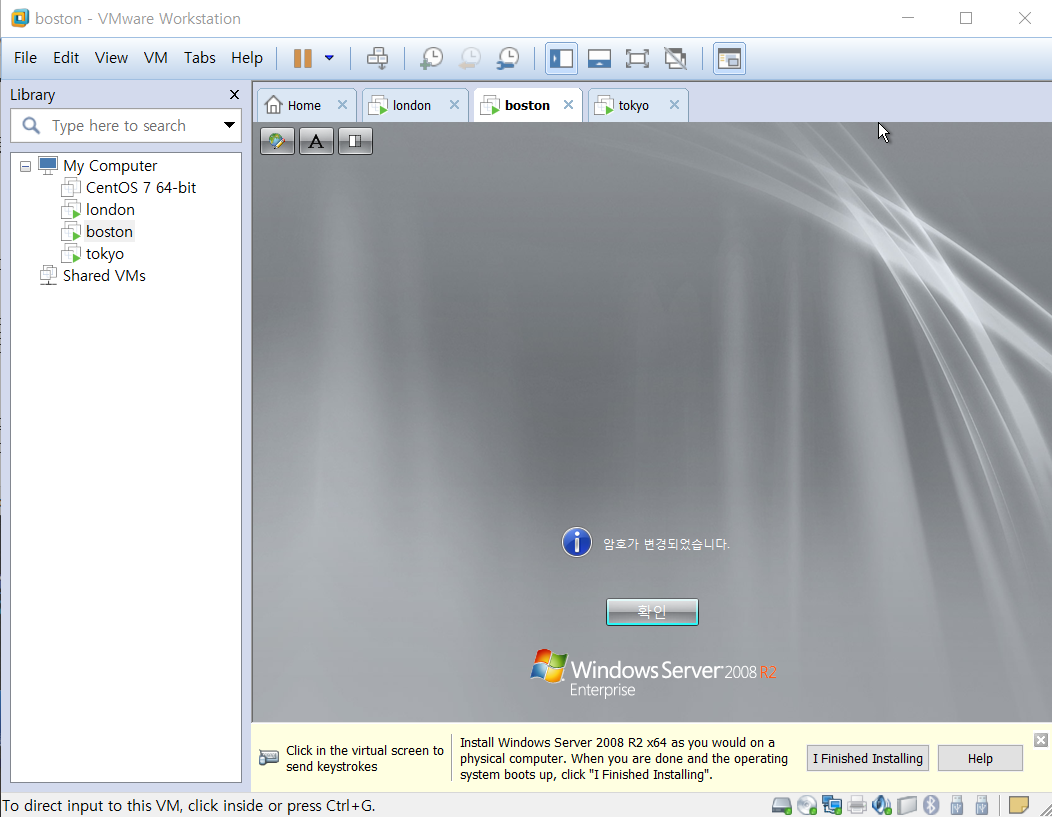
28) 확인
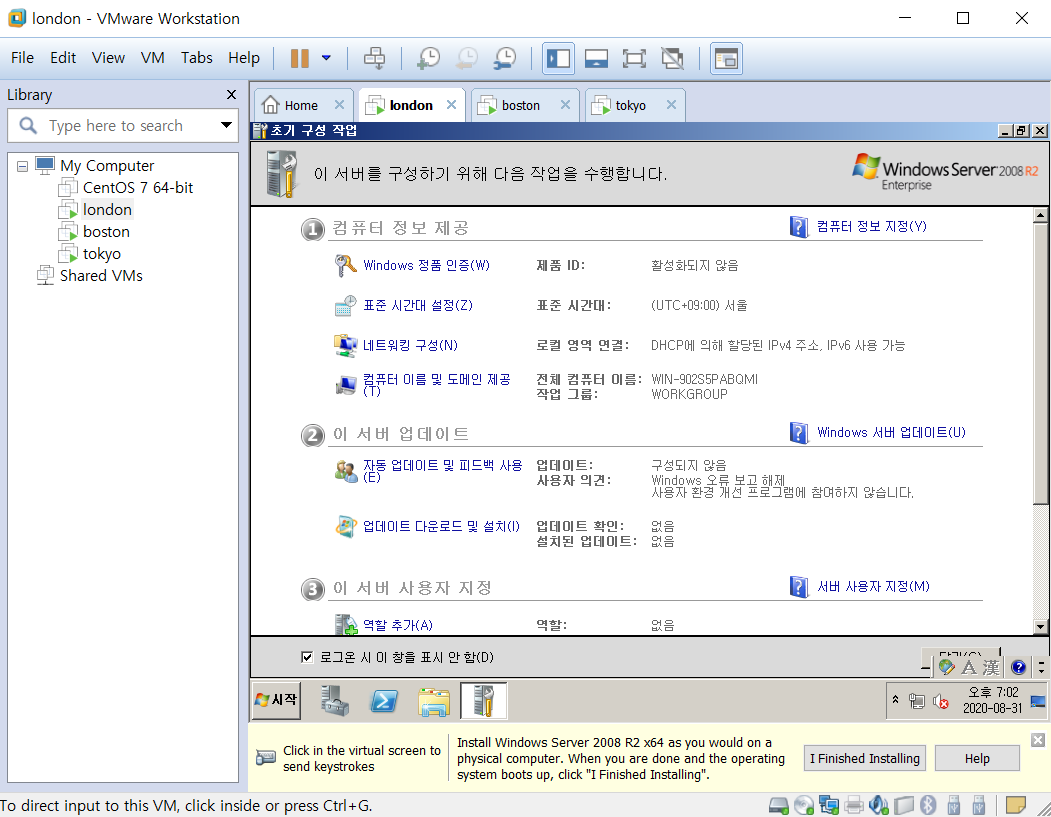
29) 초기구성작업 (로그온시 이 창을 표시 안함 체크후 닫기)
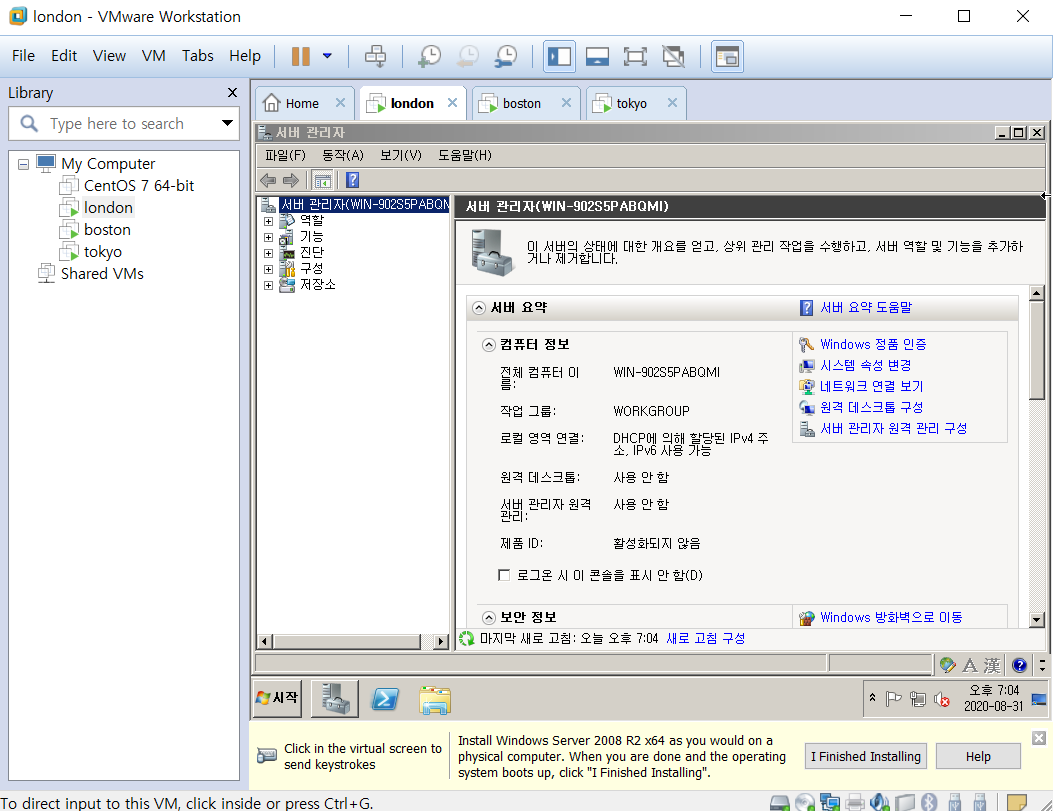
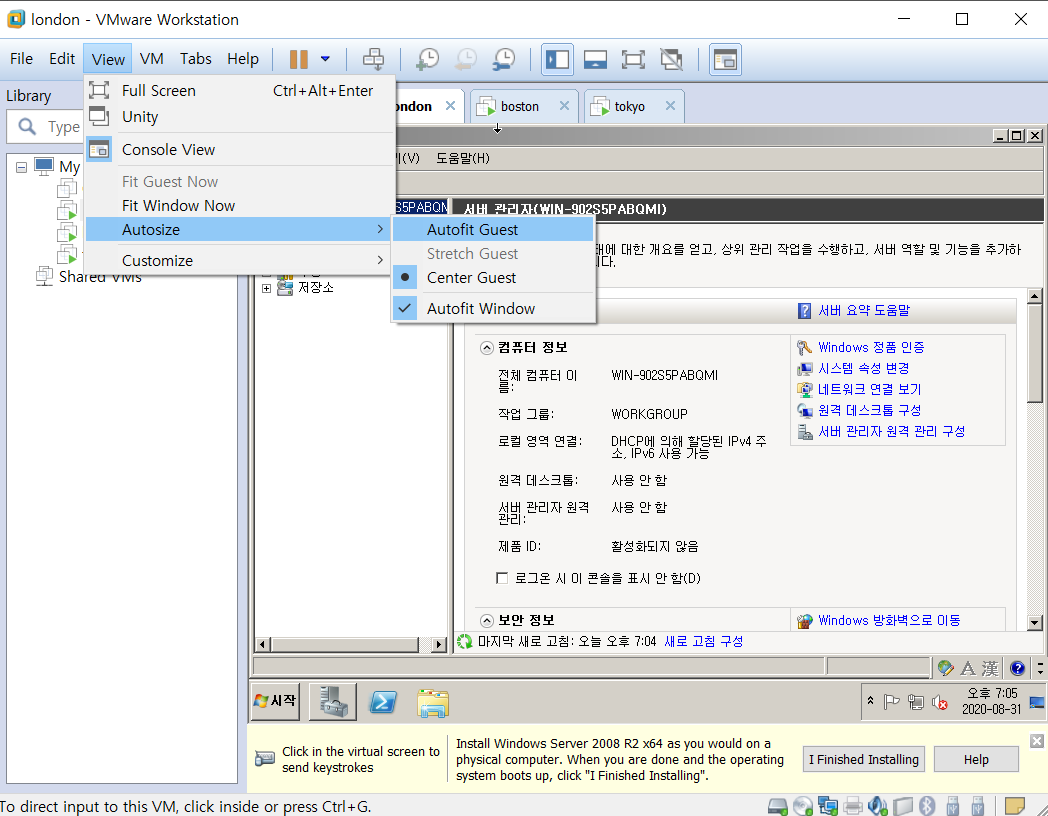
30) View - Auto size - Autofit Guest로 변경

31) Edit - virtual Natwork Editor
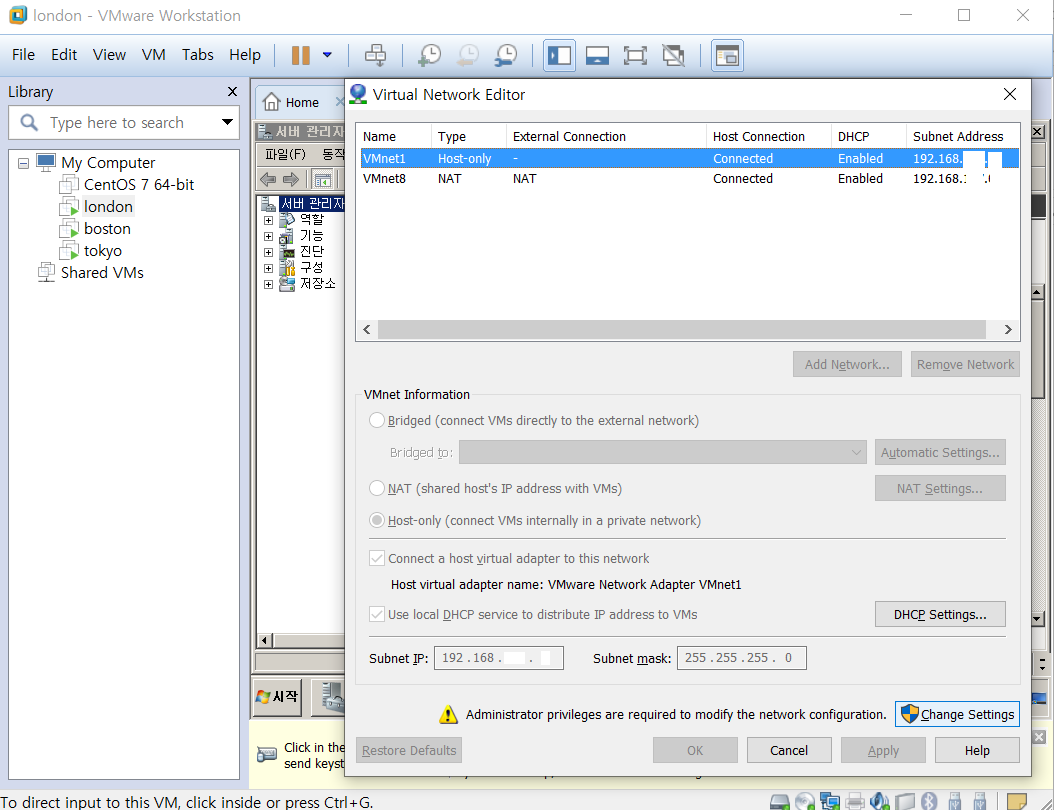
32) Change Settings 클릭

33) VMnet 8 nat Enabled Subnet Address : 192.168.X.X(변경) /24
: NAT (shared host's IP address with VMs 클릭 - Subnet IP : 192.168.X.X 입력후 - ok
nat setting도 바꿔줘야함
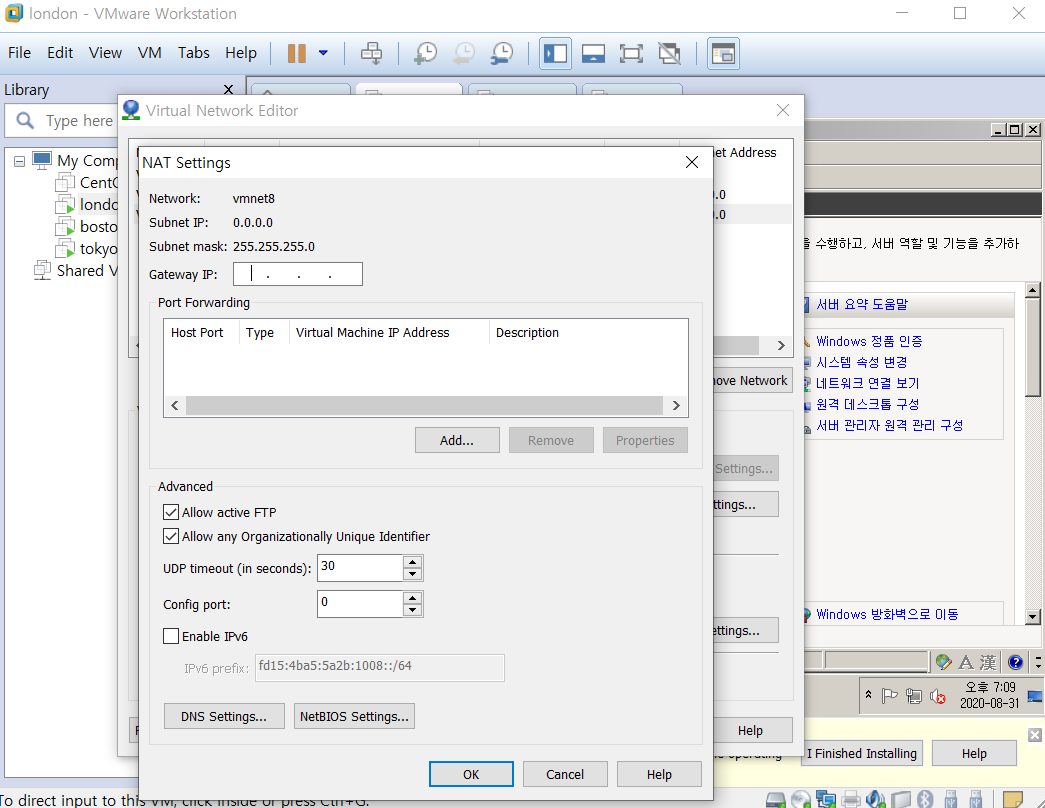
34) 게이트웨이: 192.168.X.X 설정후 - OK
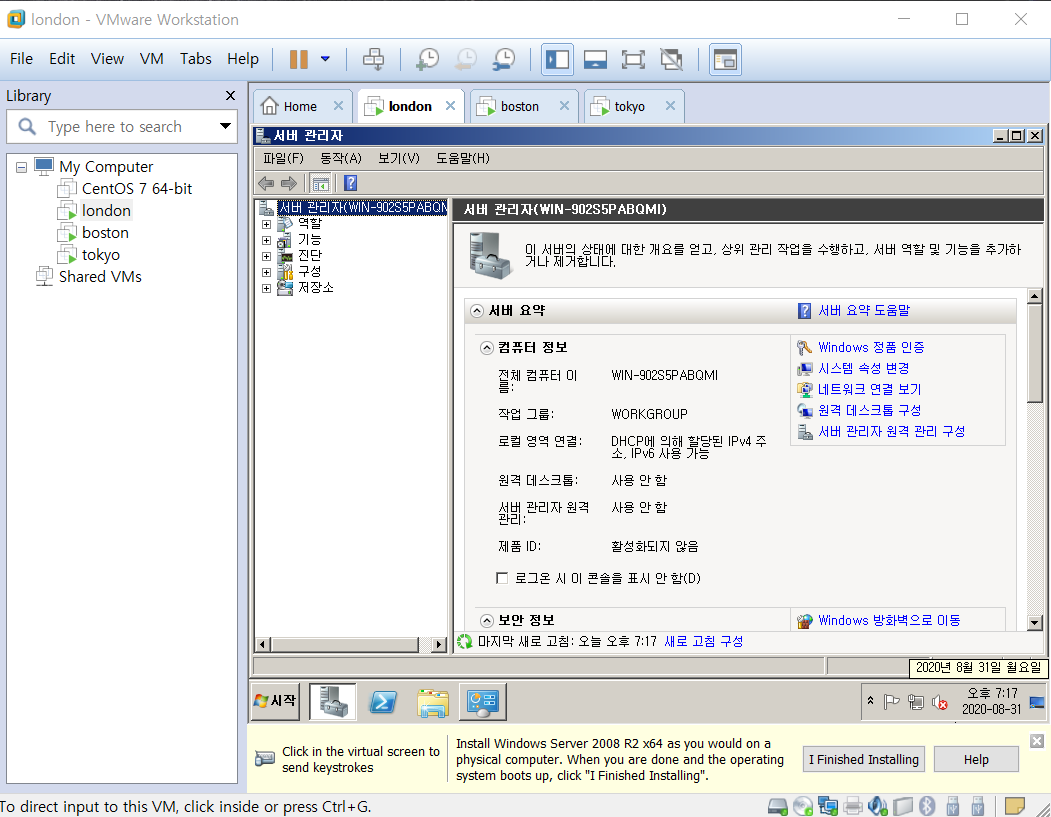
35) 서버 관리자 (서버요약 도움말 밑) - 시스템 속성 변경 클릭
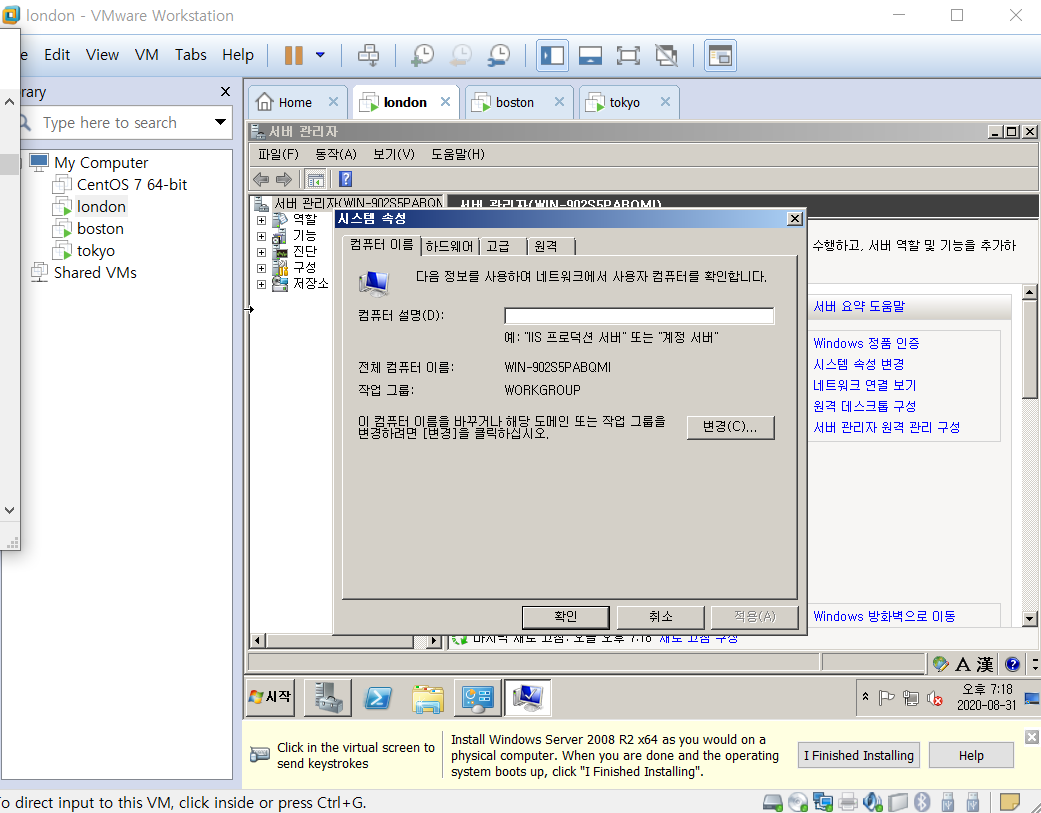
36) 변경 클릭
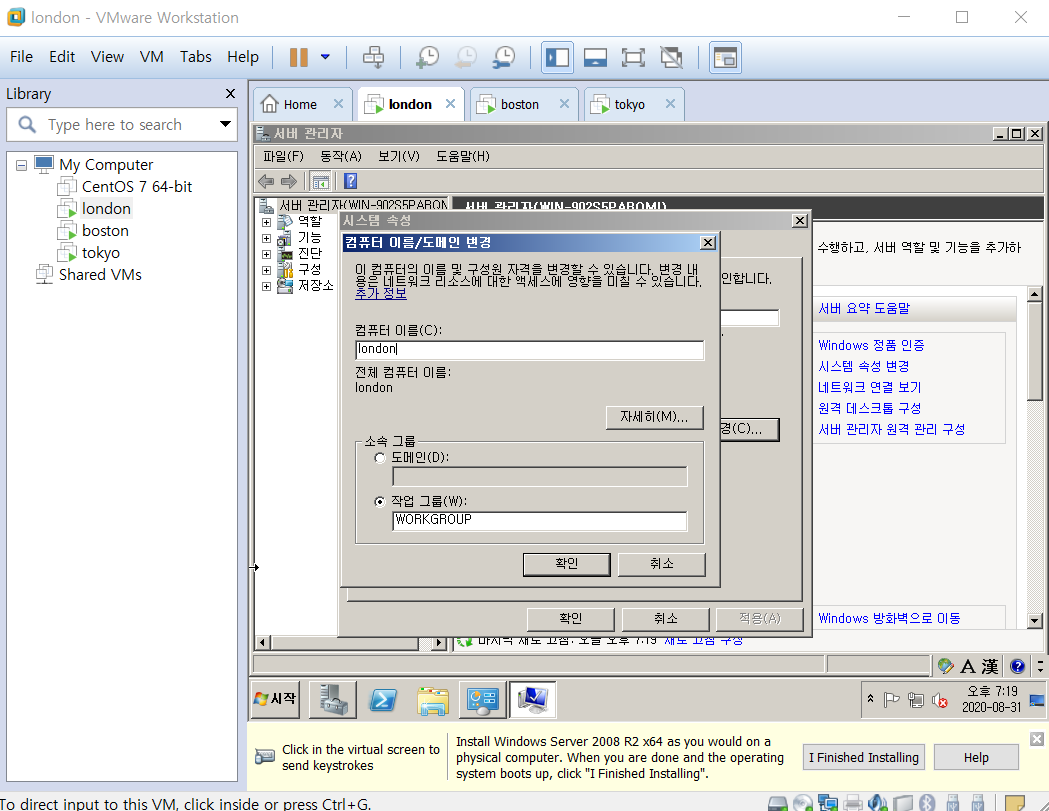
37) 컴퓨터 이름 : london - 확인

37) 컴퓨터 이름 : boston - 확인

37) 컴퓨터 이름 : tokyo - 확인
38) 이 변경 사항을 적용하려면 컴퓨터를 다시 시작해야 합니다 창이 나오면 [확인] 클릭

39) 적용 하거나 닫기 눌러준다.
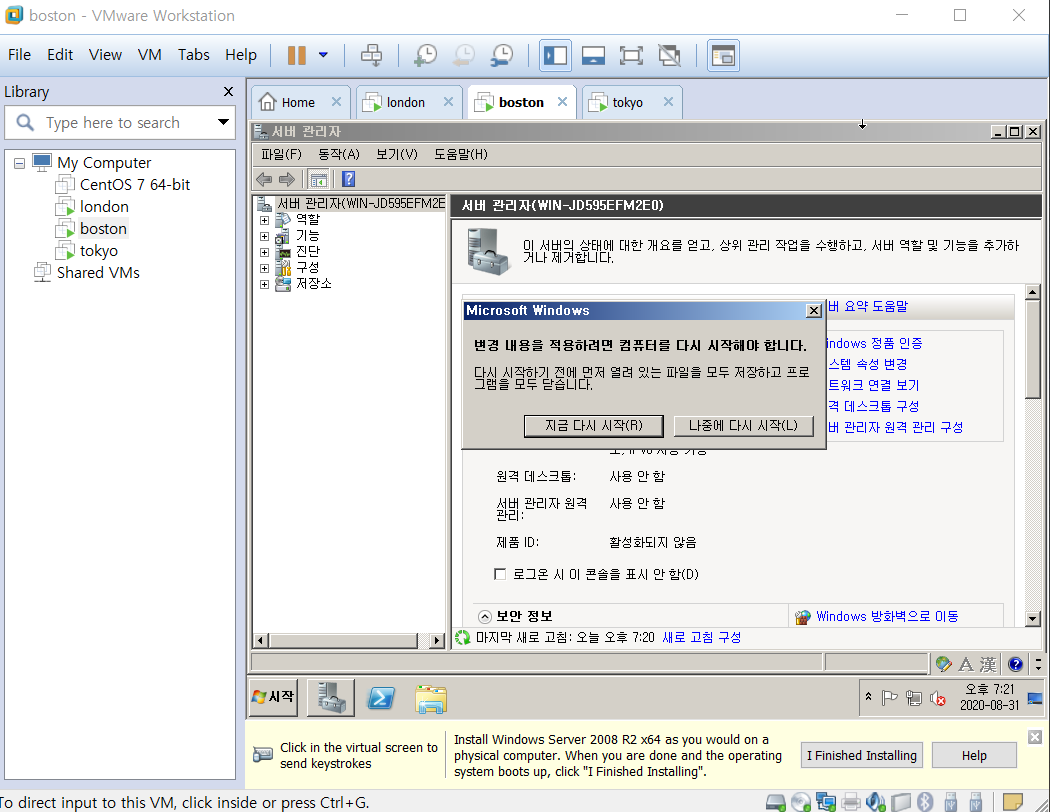
40) 나중에 다시 시작 클릭
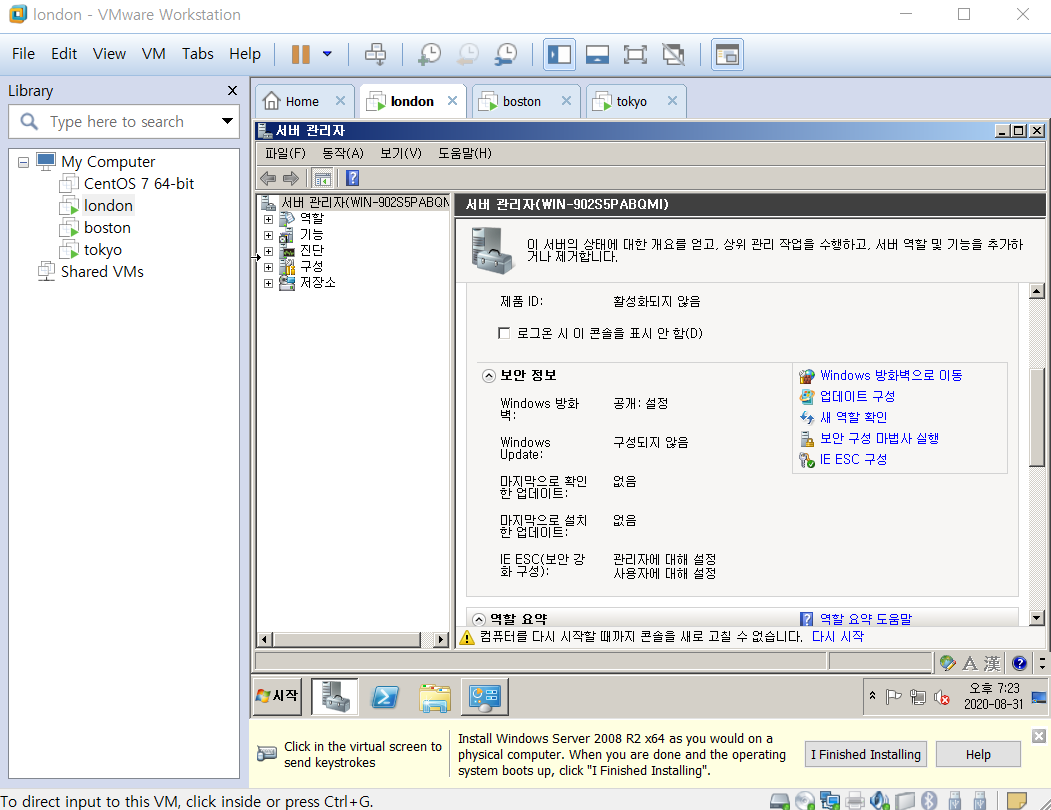
41) 서버관리자 - 보안정보 - IE ESC구성
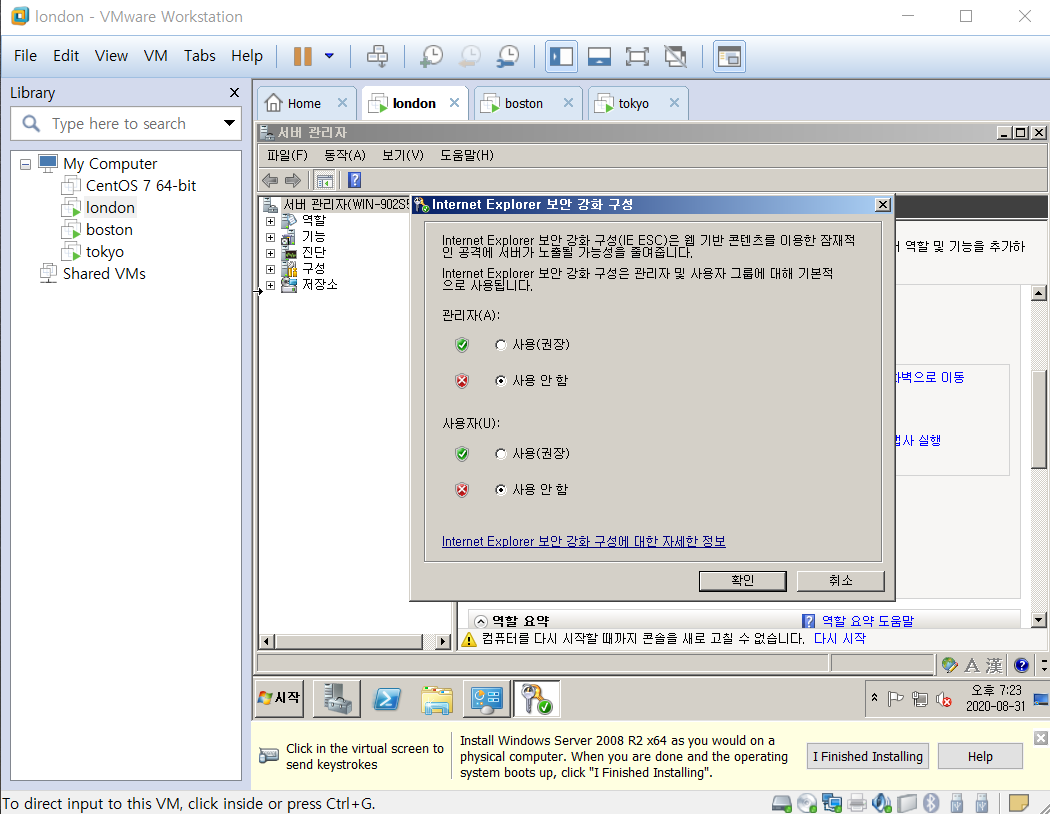
42) 관리자 : 사용안함
사용자 : 사용안함
- 확인
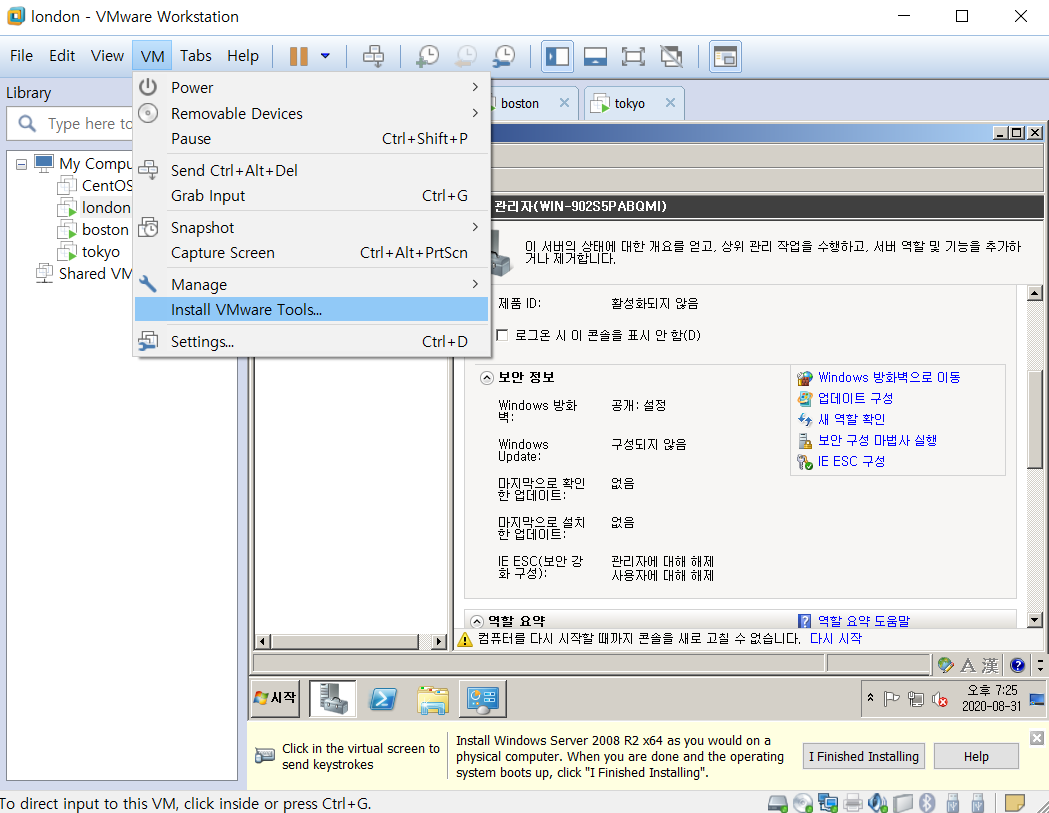
43) VM - Install VMware Tools....
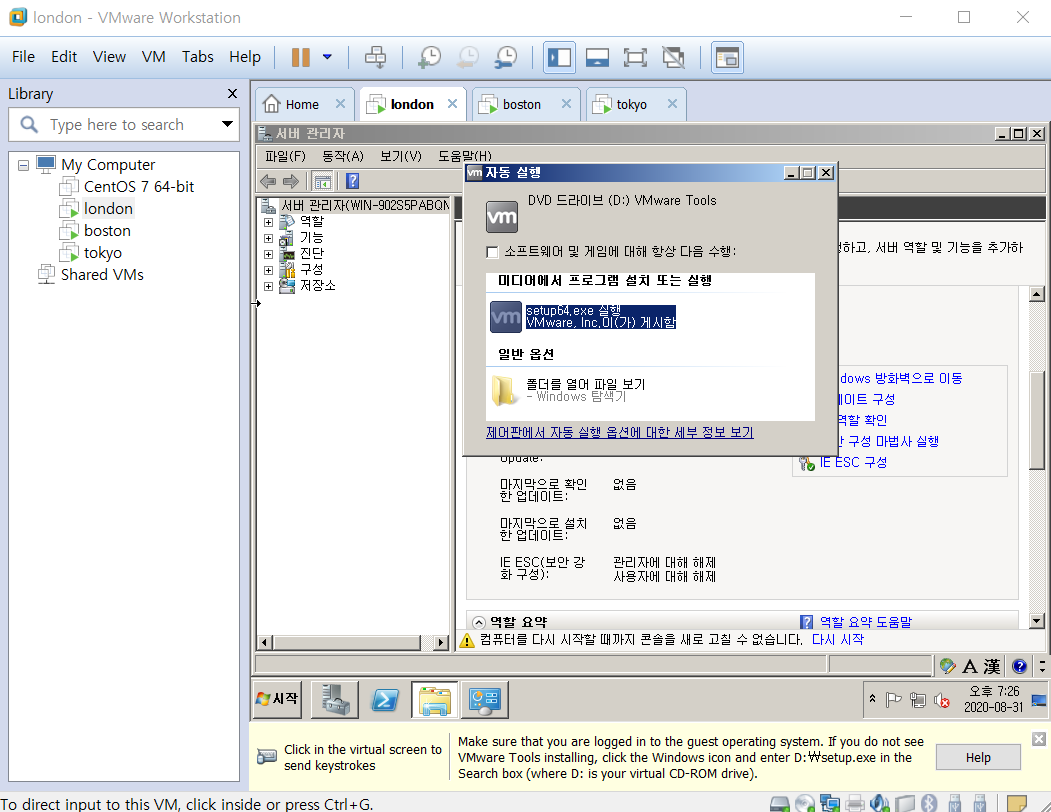
44) setup64.exe 실행 클릭

45) 다음

46) 표준설치 - 다음

47) 설치
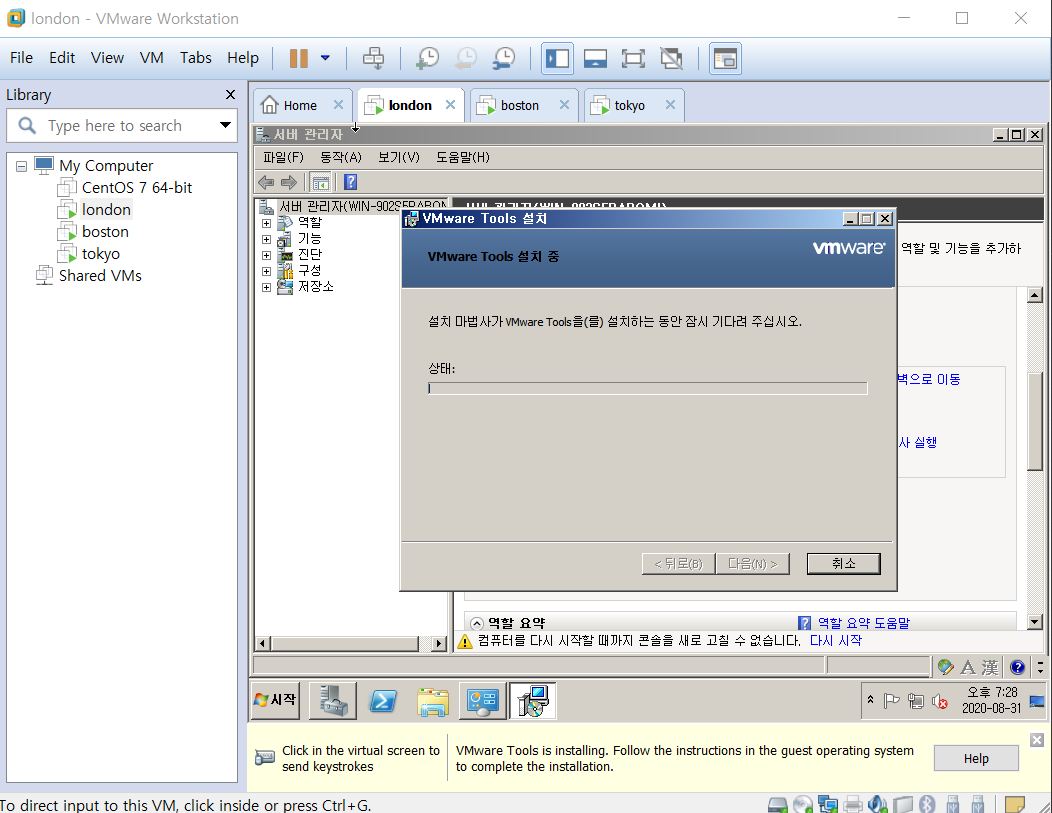
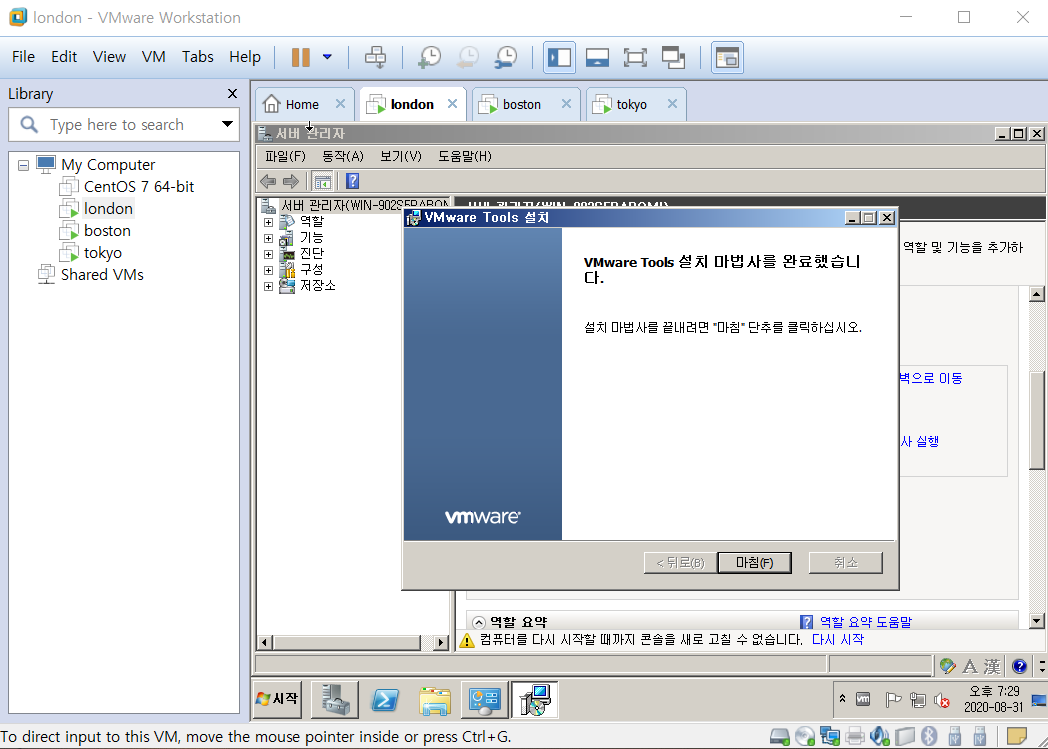
48) 마침

49) 예
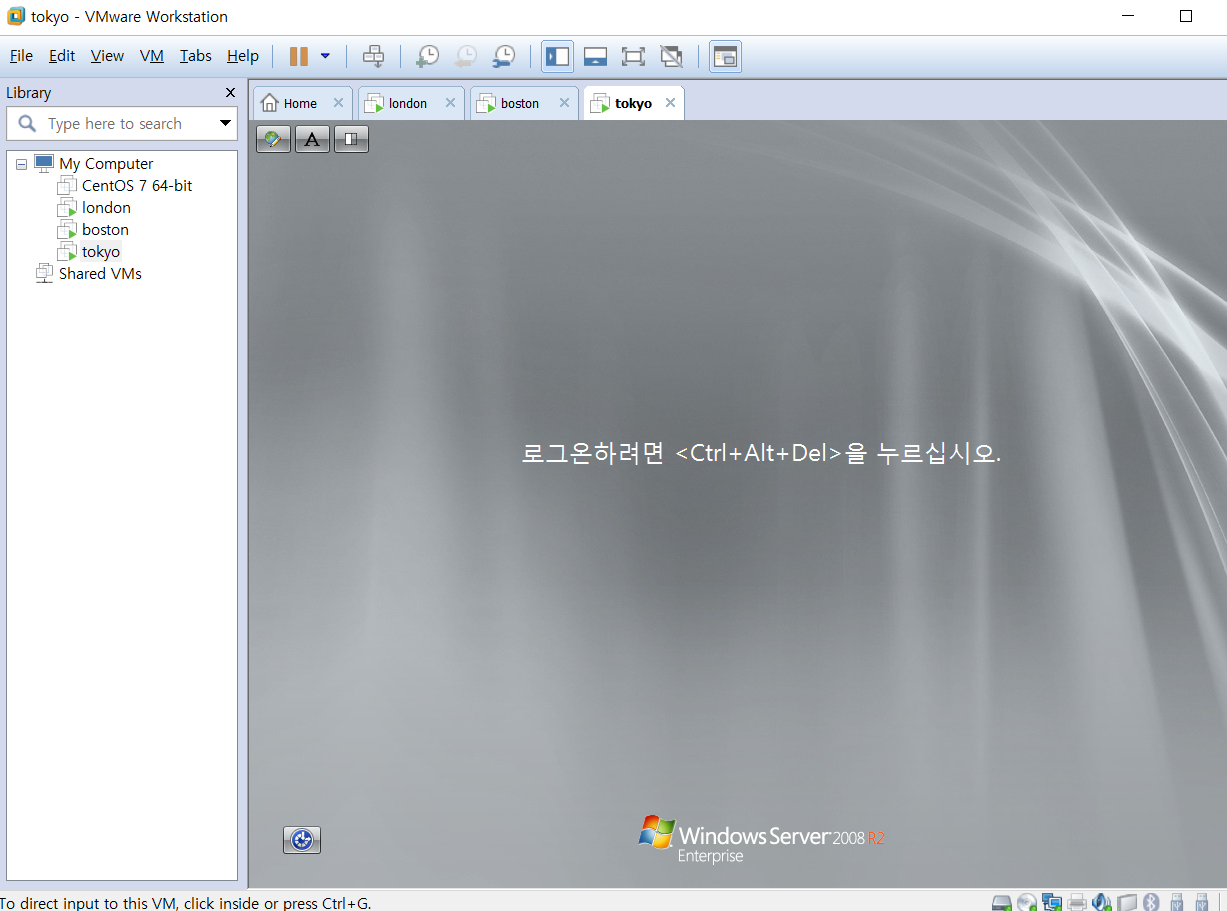
50) 재시작 후 로그온하려면 Ctrl + Alt + Insert 를 누른다. 우리는 delete 대신 insert
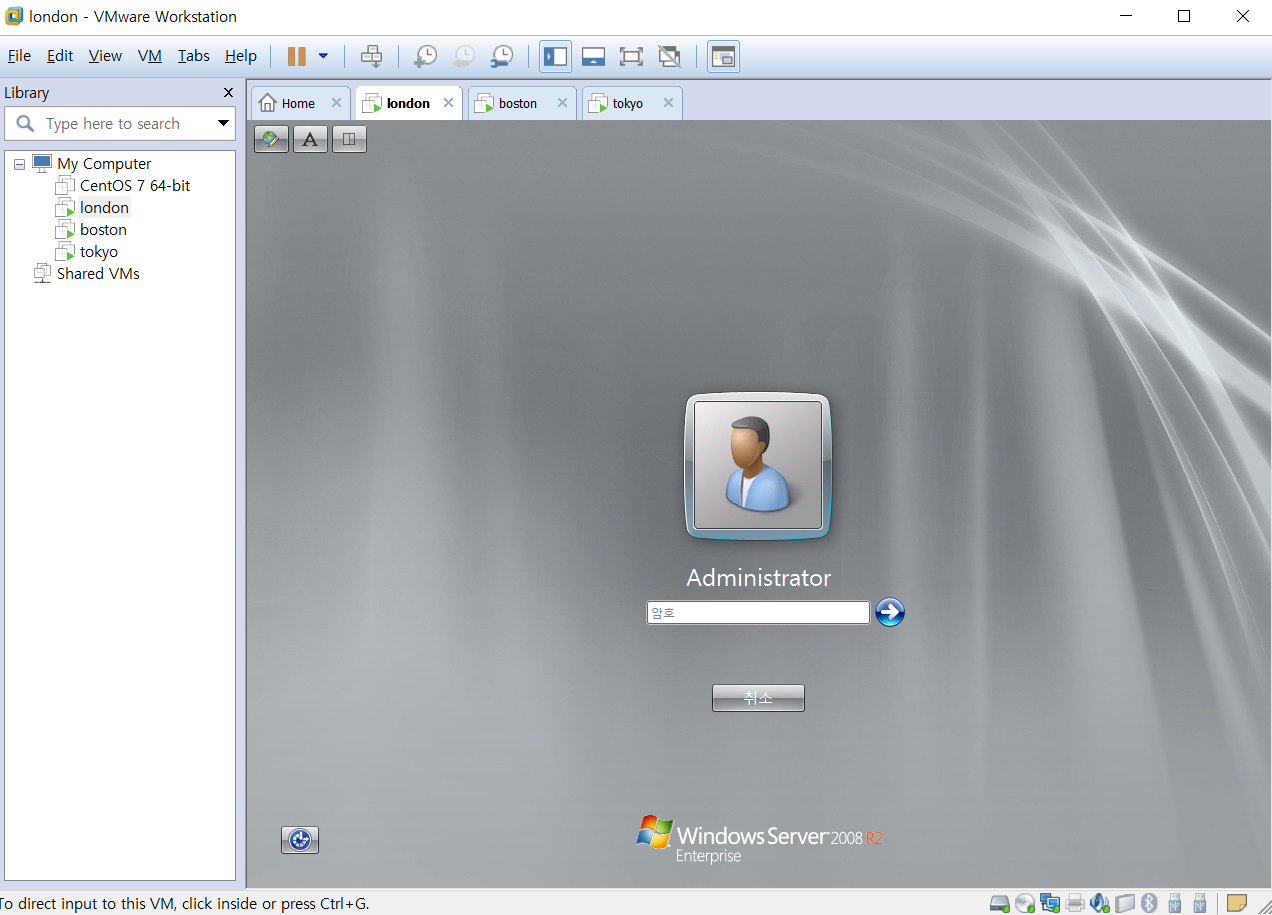
51) 암호 입력
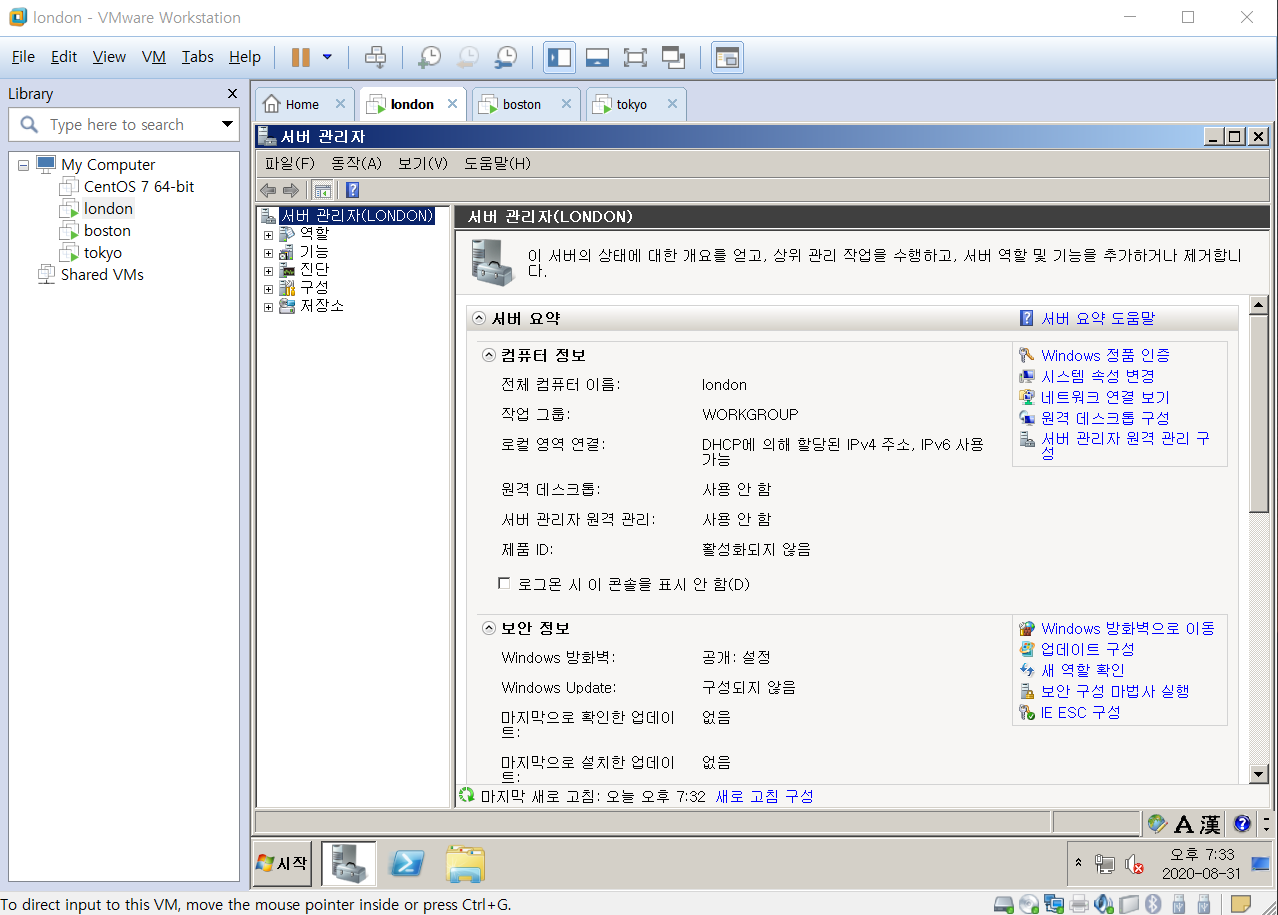

52) 시작 - Administrator 변경되어있는것을 볼수 있다.
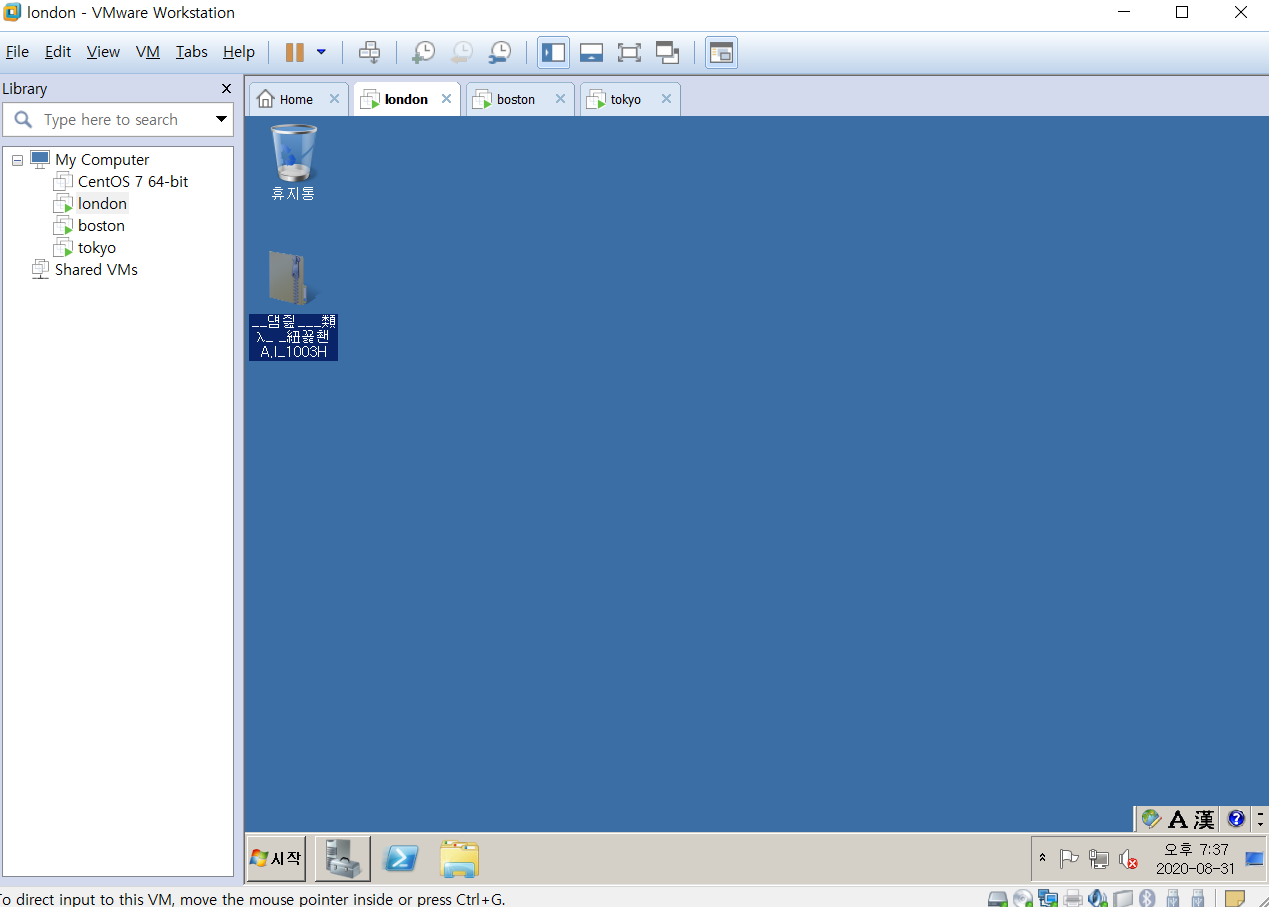
53) VM london 바탕화면에 파일 끌고 오기
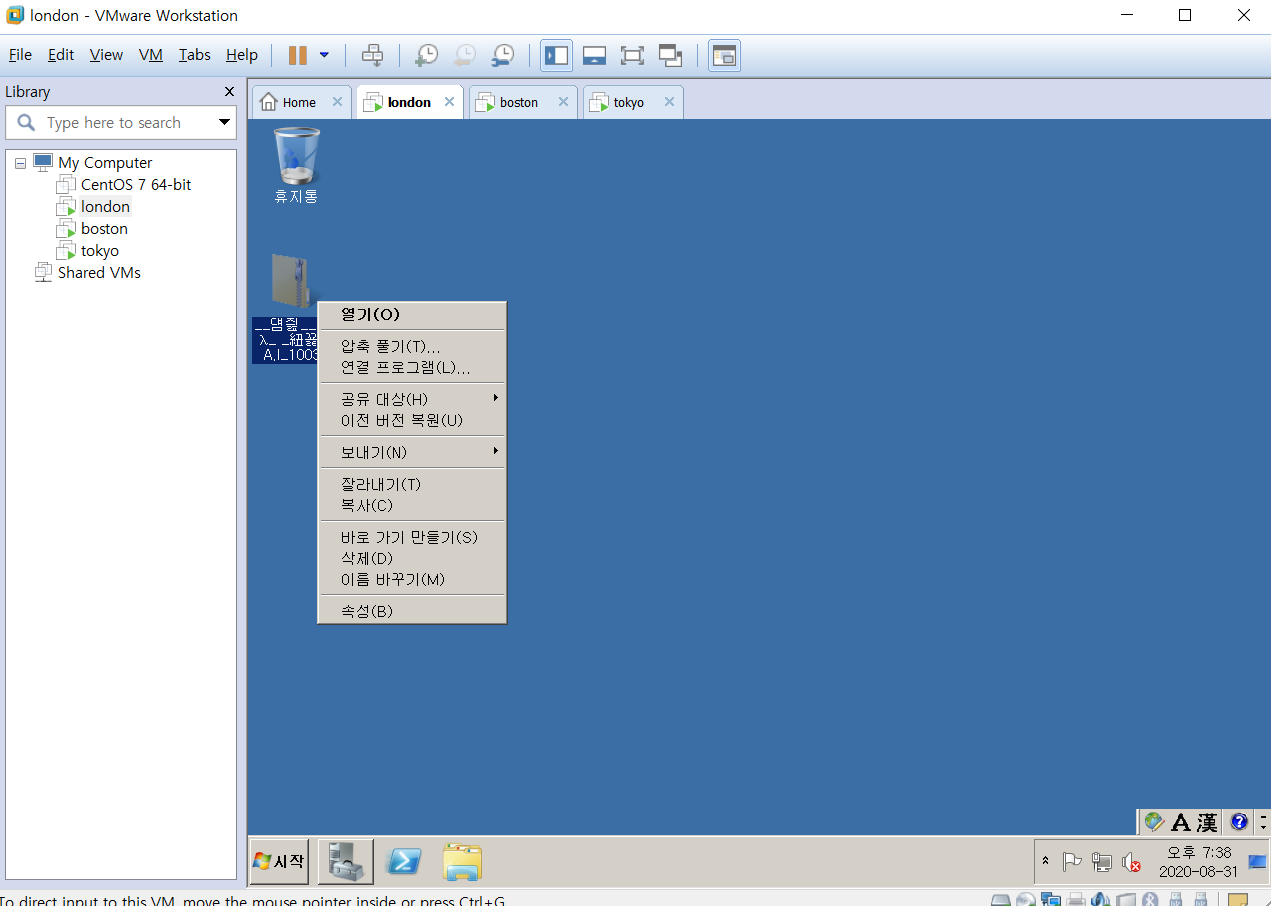
54) 압축풀기
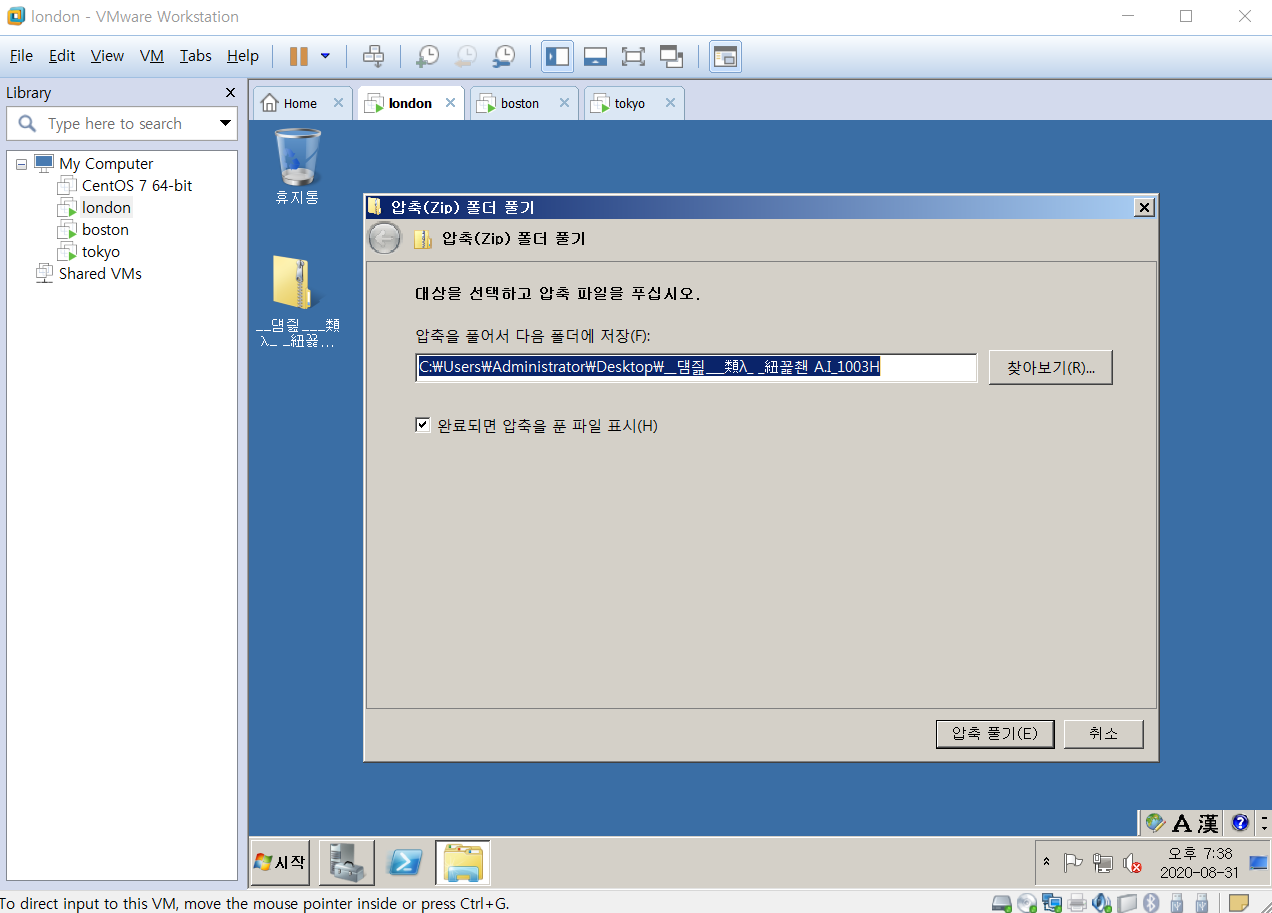
55) 압축풀기 클릭
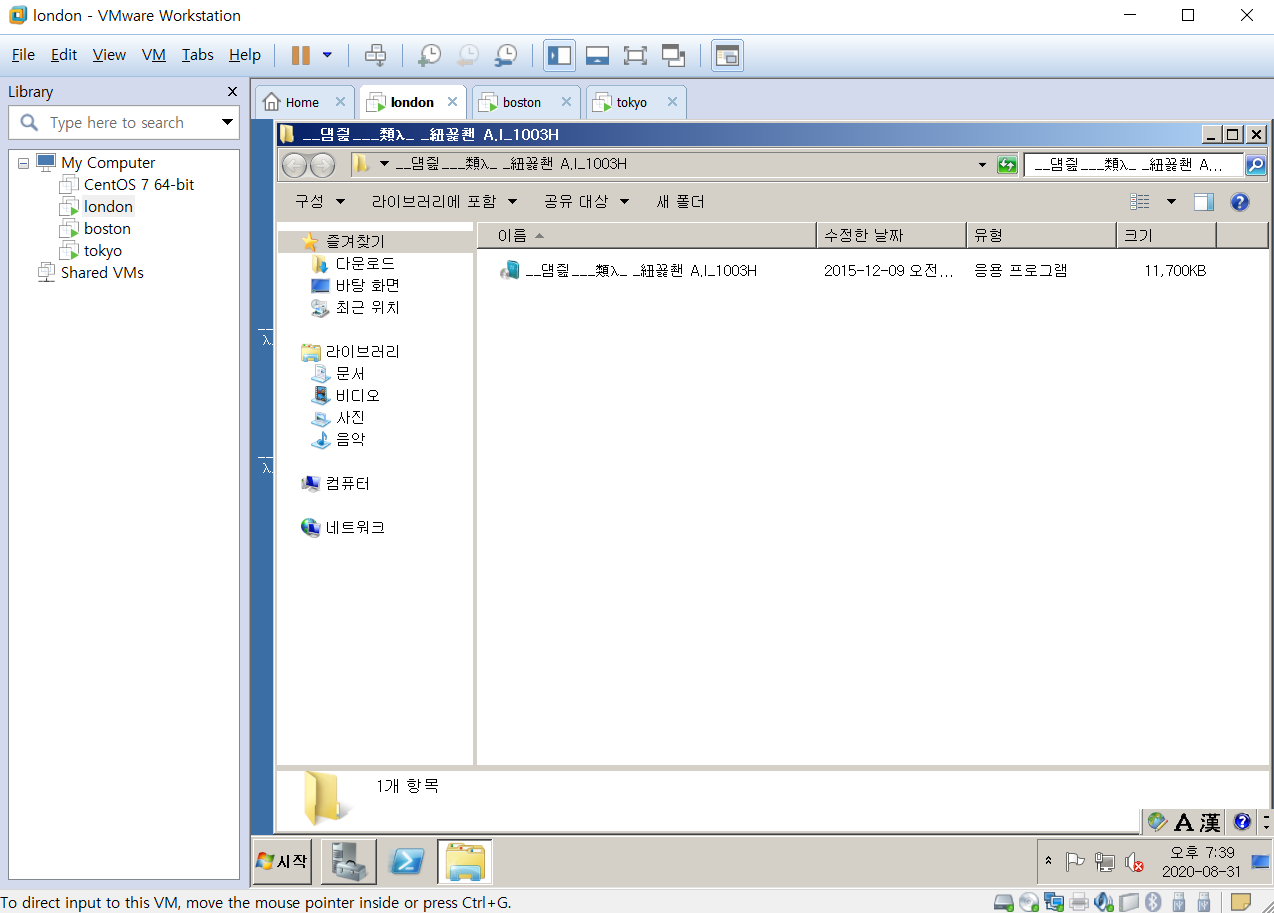
56) 더블클릭

57) 원하는 선택을 입력후 엔터키에 누르세요 : 8

58) 원하는 선택을 입력후 엔터키에 누르세요 : 2

59) 원하는 선택을 입력후 엔터키에 누르세요 : 1

60) 확인
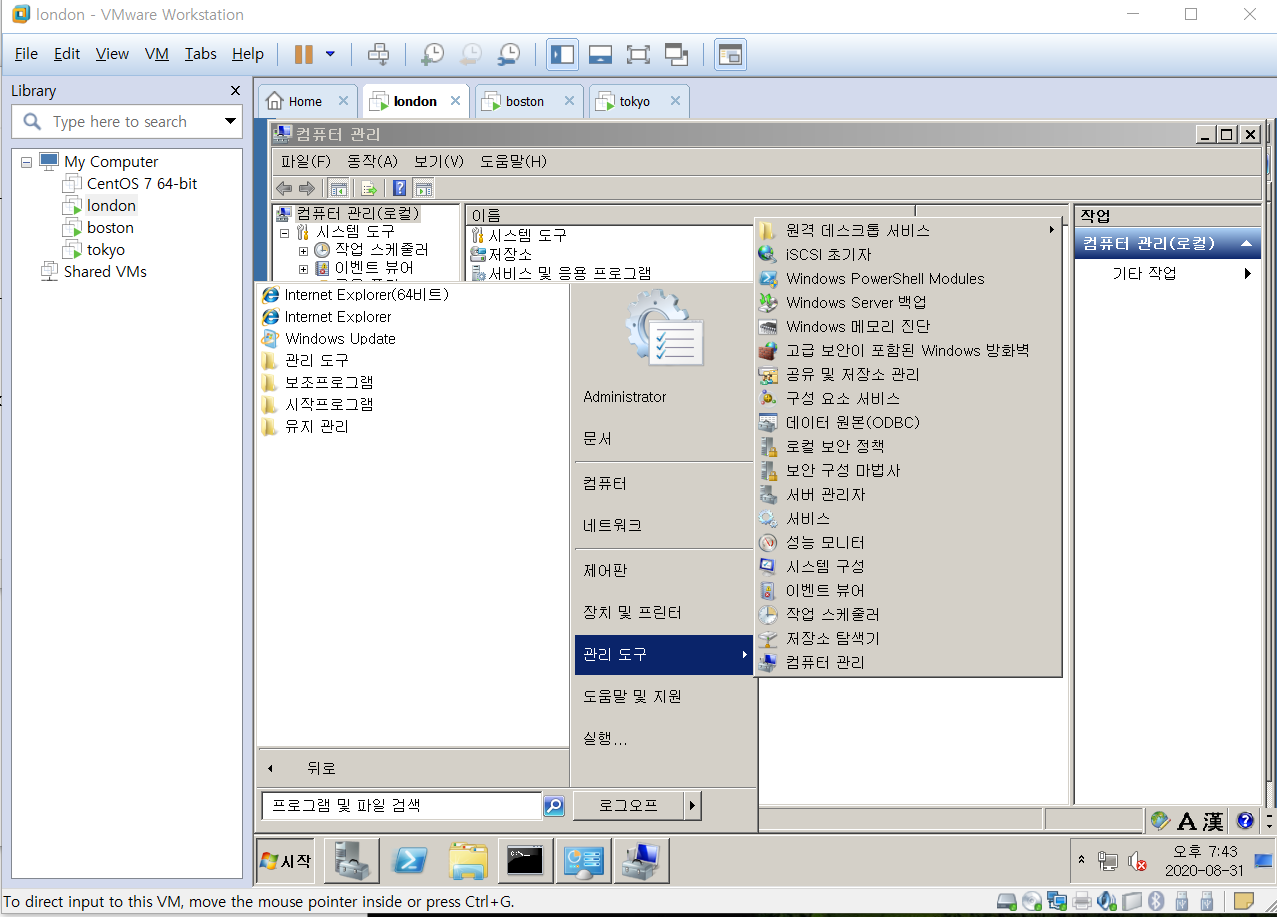
61) 시작 - 관리도구 - 컴퓨터 관리
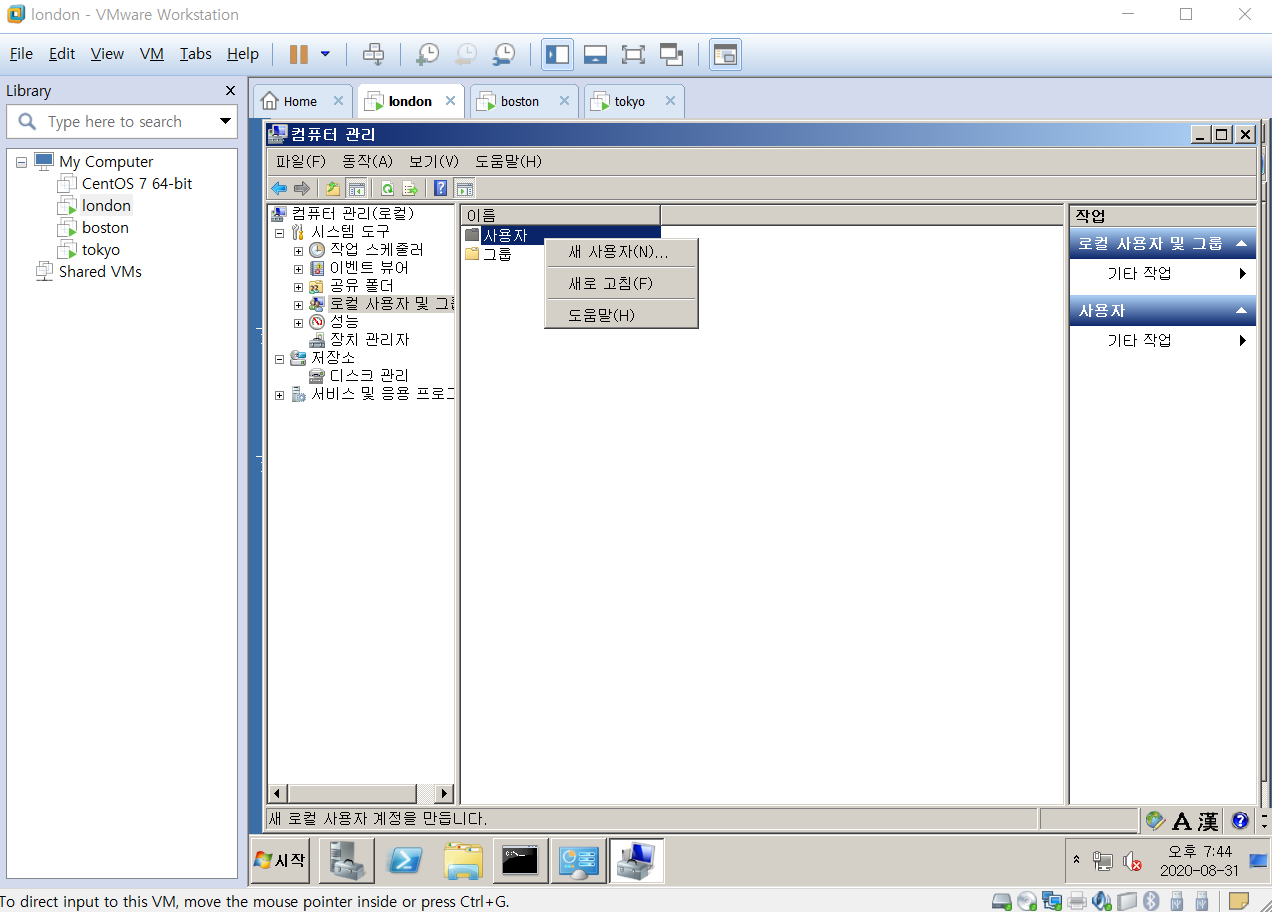
62) 로컬 사용자 및 그룹 - 사용자 우크릭- 새사용자
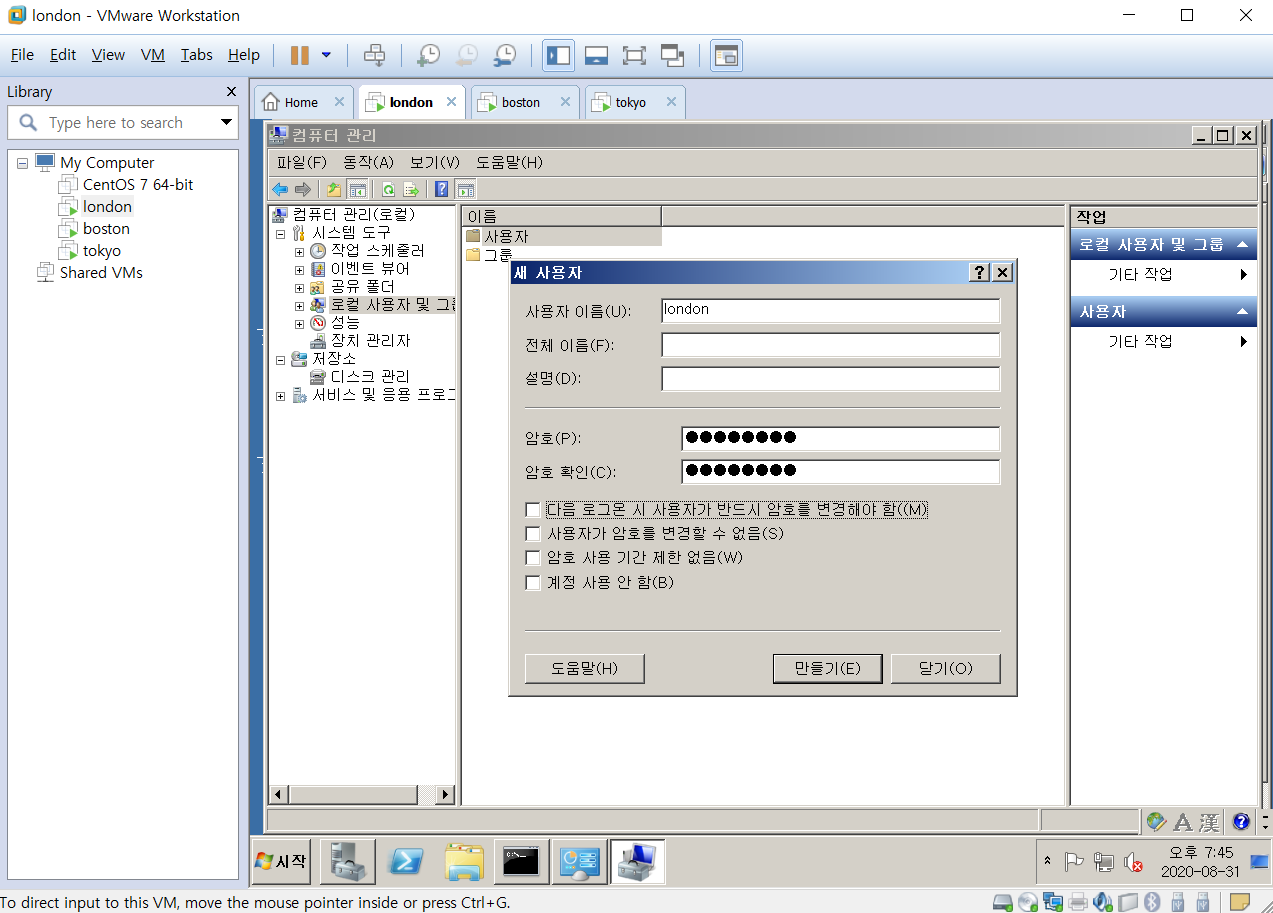
63) 사용자 이름 : london ( X ) 말고
사용자 이름 : hong 으로 해주자.
체크해제 : □다음 로그온 시 사용자가 반드시 암호를 변경해야함
암호 :
암호확인 :
만들기 클릭!
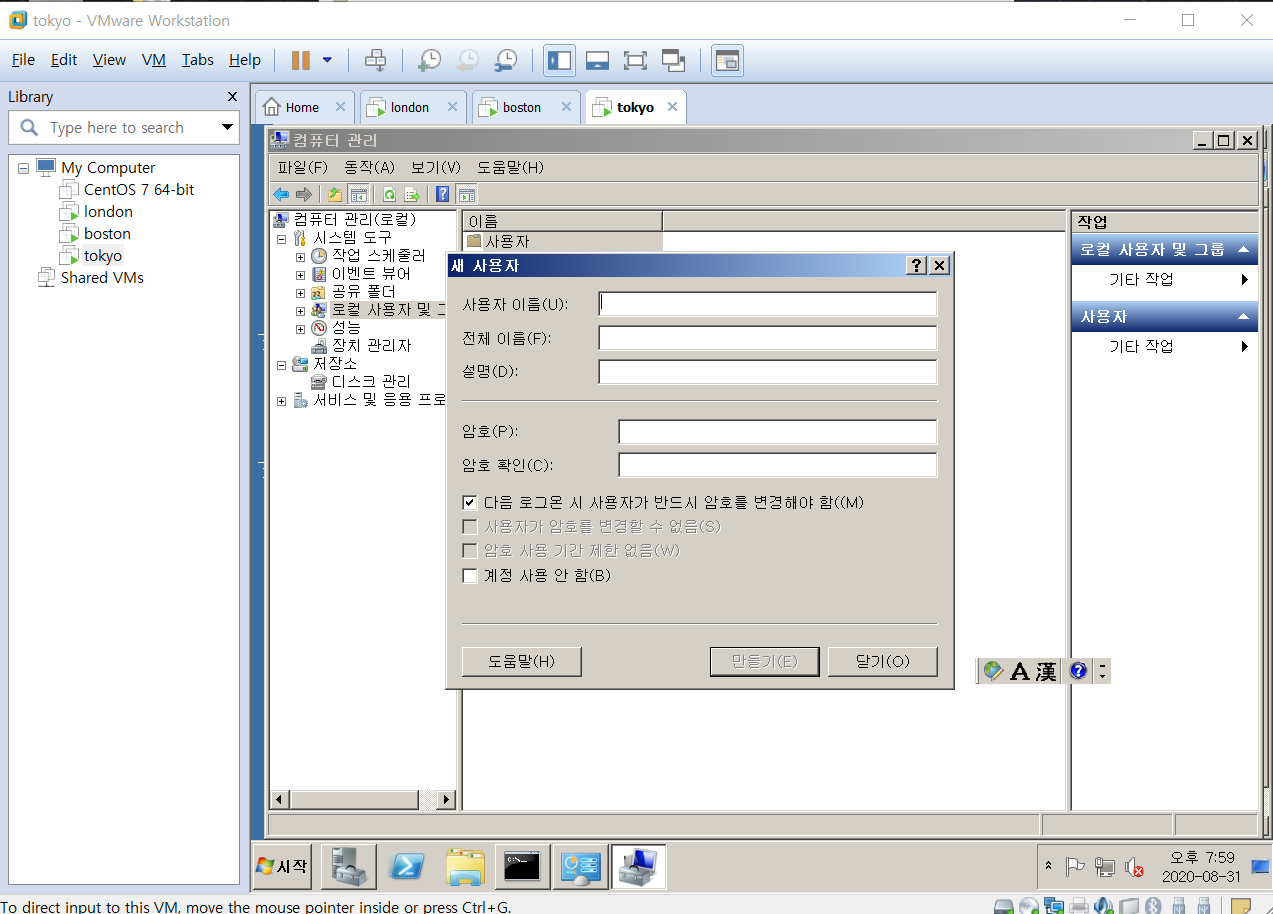
64) 빈화면이 다시 나온다.. 그럼 그냥 [닫기(O)] 하자
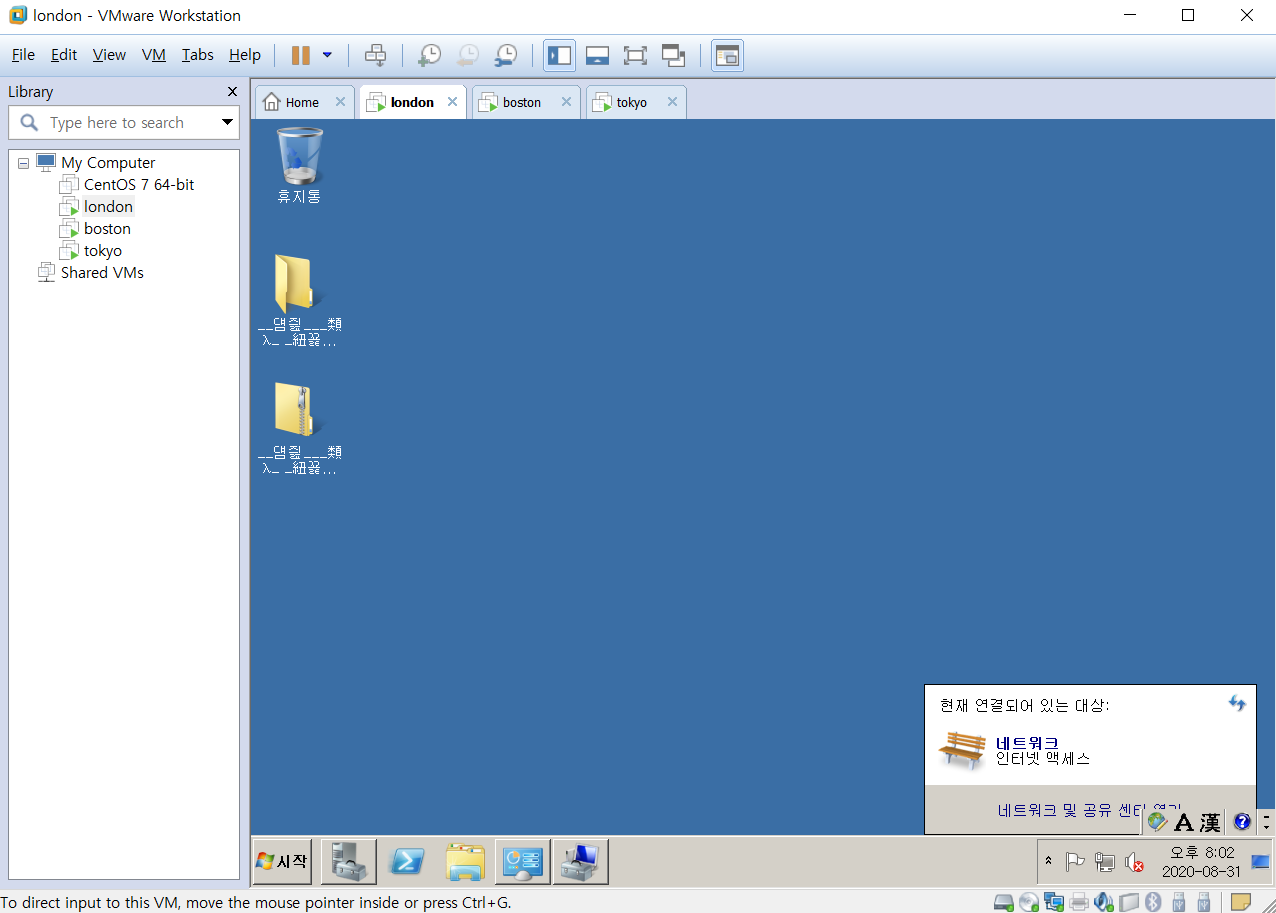
65) 네트워크 및 공유센터 열기
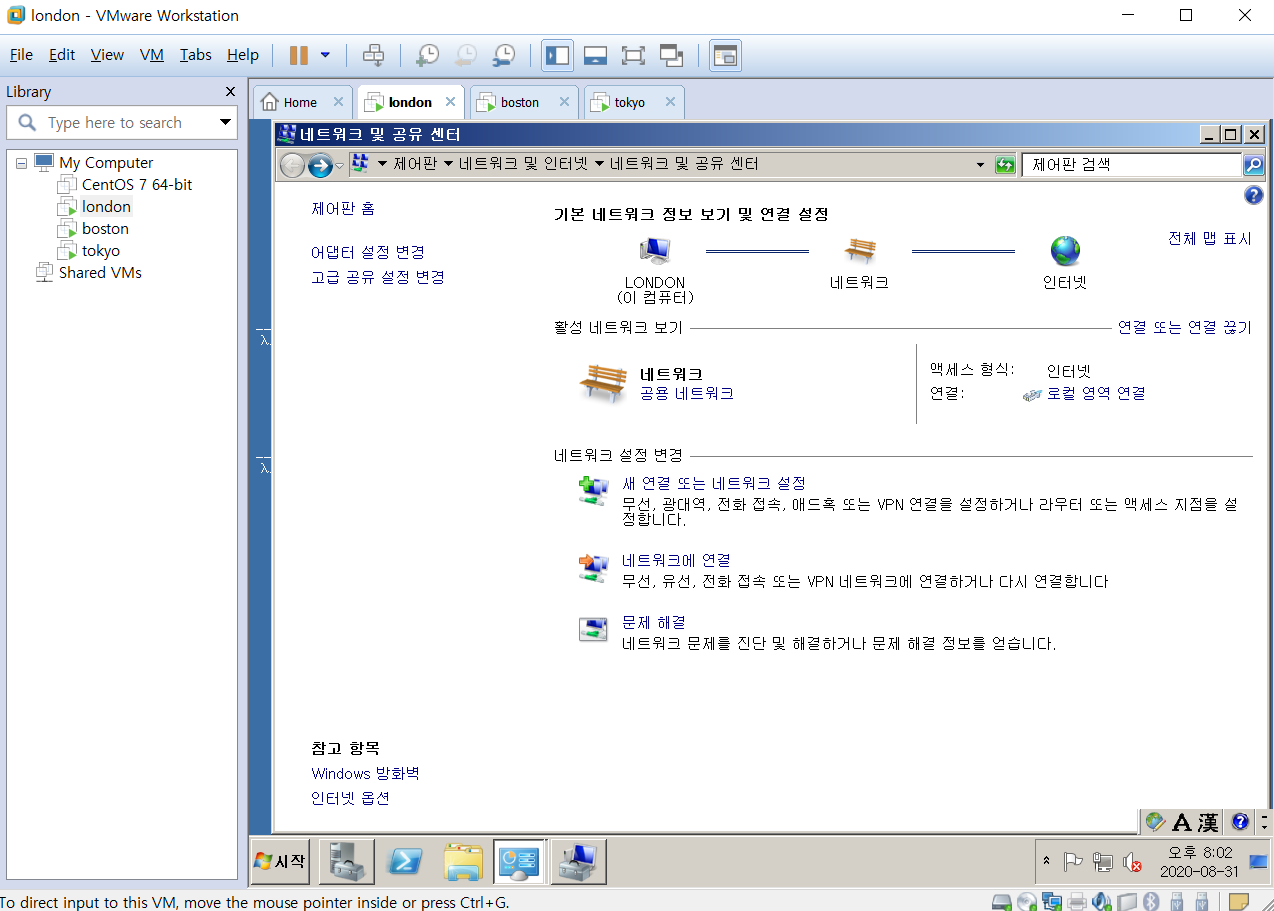
66) 어댑터 설정 변경
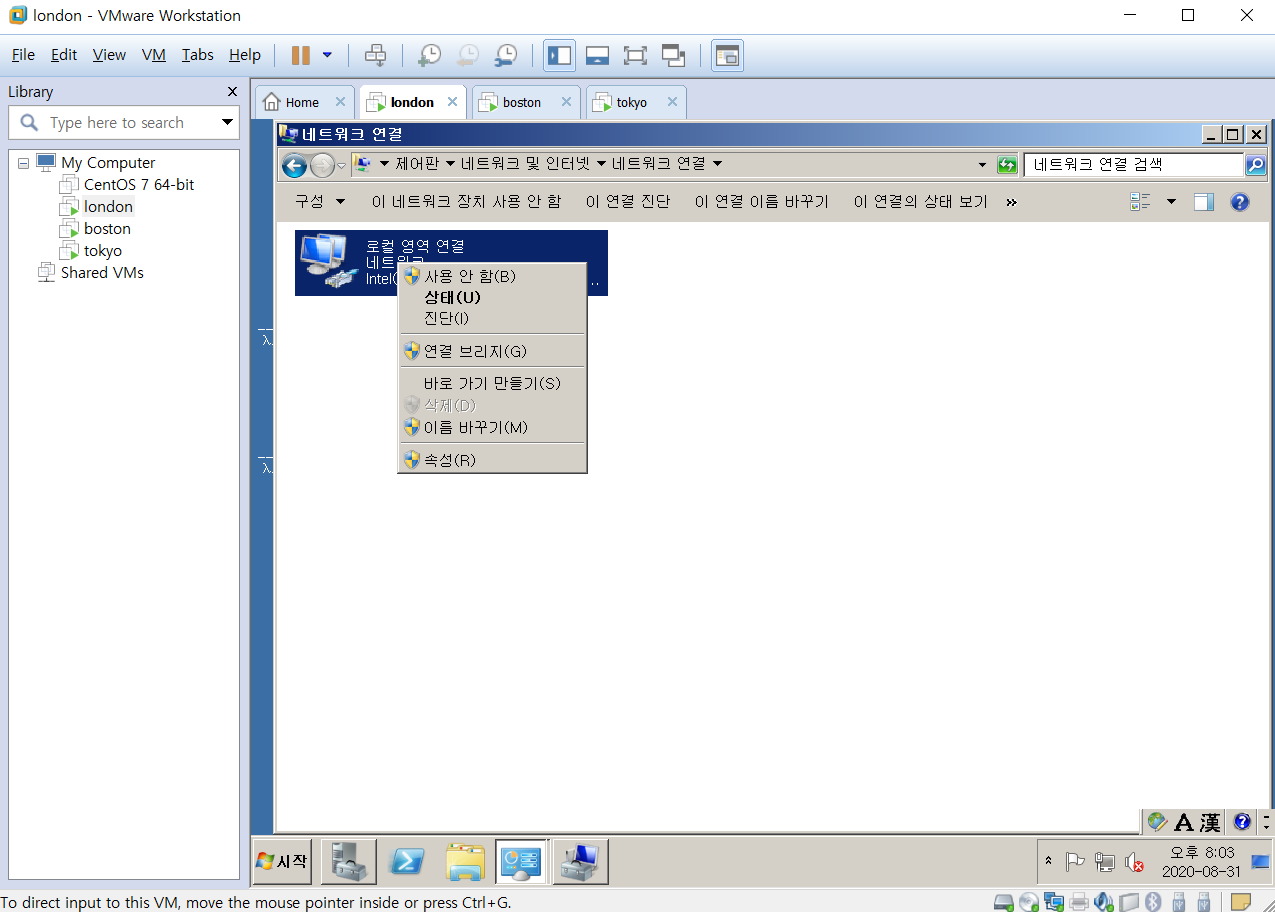
67) 로컬 영역 연결 우클릭 - 속성

68) Internet Protocol Version 4(TCP/IPv4) 더블크릭

69) 다음IP주소 사용 클릭
IP주소 : 입력
서브넷 마스크 : 입력
기본게이트웨이 : 입력
다음 DNS서버 주소 사용 클릭
기본 설정 DNS서버 입력
확인 (보조 DNS서버 비워둔다)

70) 확인
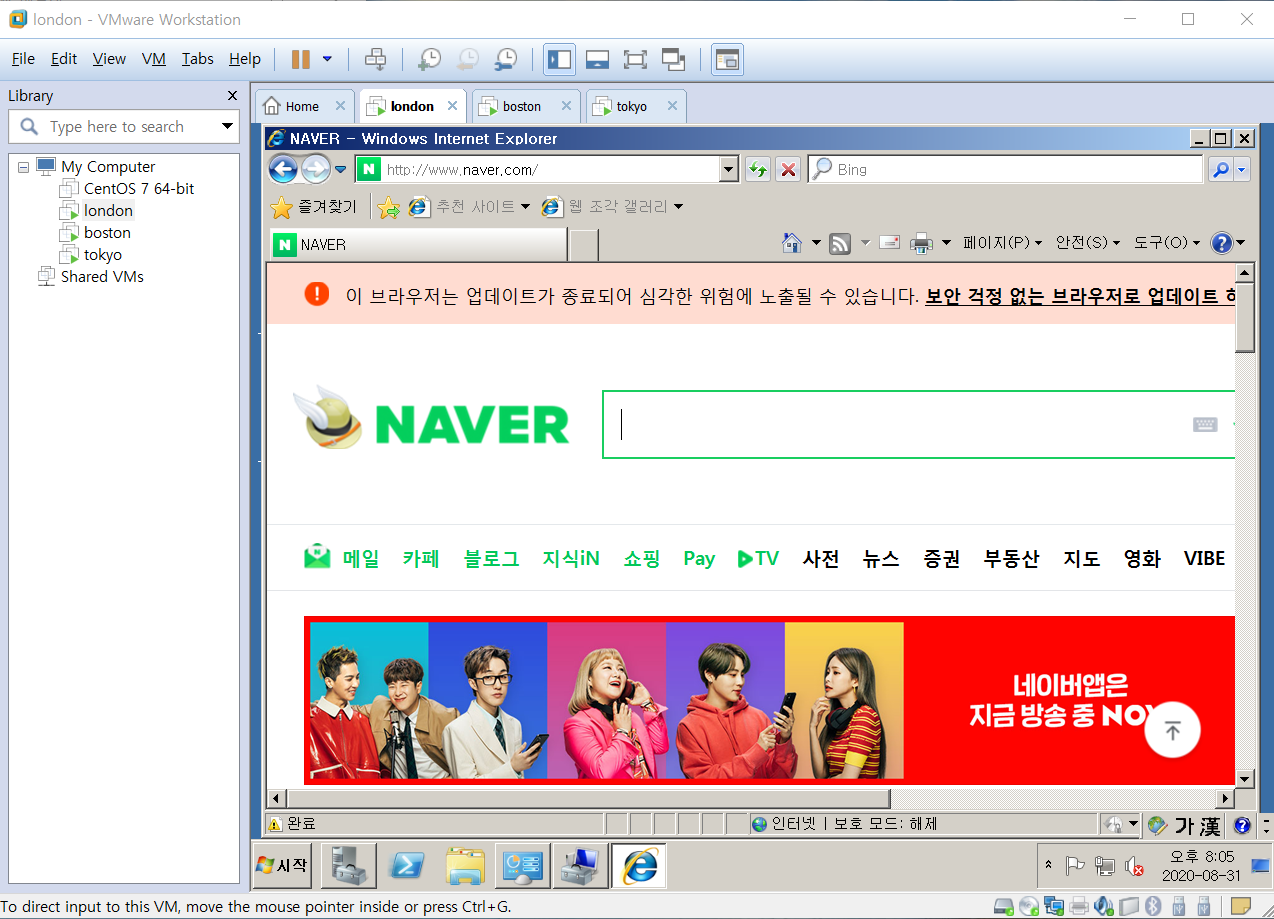
71) 인터넷 열어 확인
시작 - 인터넷 익스플로어 클릭 - naver.com 검색
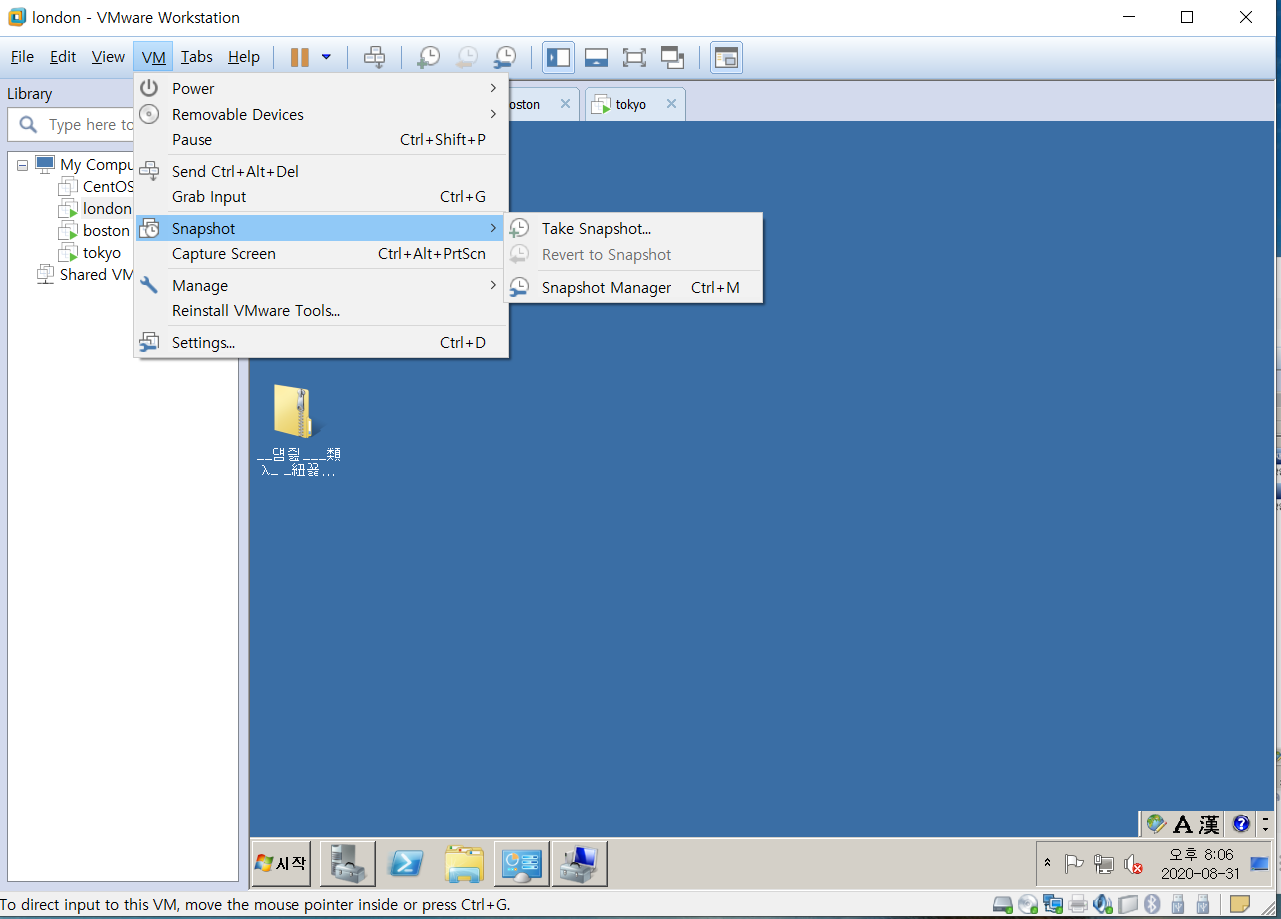
72) 여기까지 설치하여 설정된것을 당일 날짜로 설정해주는게 좋다.
VM - Snapshot - Take Snapshot
꼭해줘야한다.. 늘까먹는다 ㅜㅜ
습관을 길러보자